
Content-Gruppe Menu
Mit der Content-Gruppe “Menu” können Sie z.B. Sitemaps oder Linklisten generieren. Diese orientieren sich an der vorhandenen Seitenstruktur oder an den Inhaltselementen und passen sich automatisch an.
Auswahl
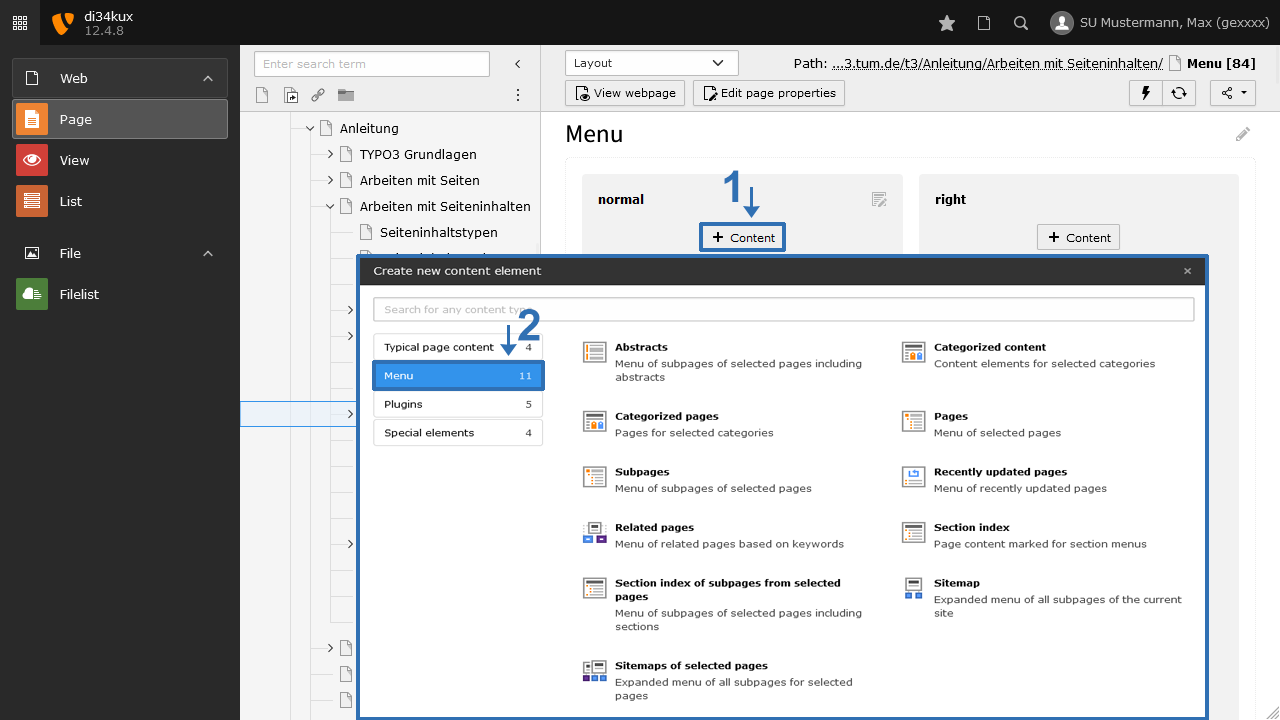
Legen Sie ein neues Inhaltselement an. Wählen Sie aus der Gruppe “Menu“ den gewünschten “Menu Type“. Sie haben folgende Auswahlmöglichkeiten (Bild 1).
Abstracts
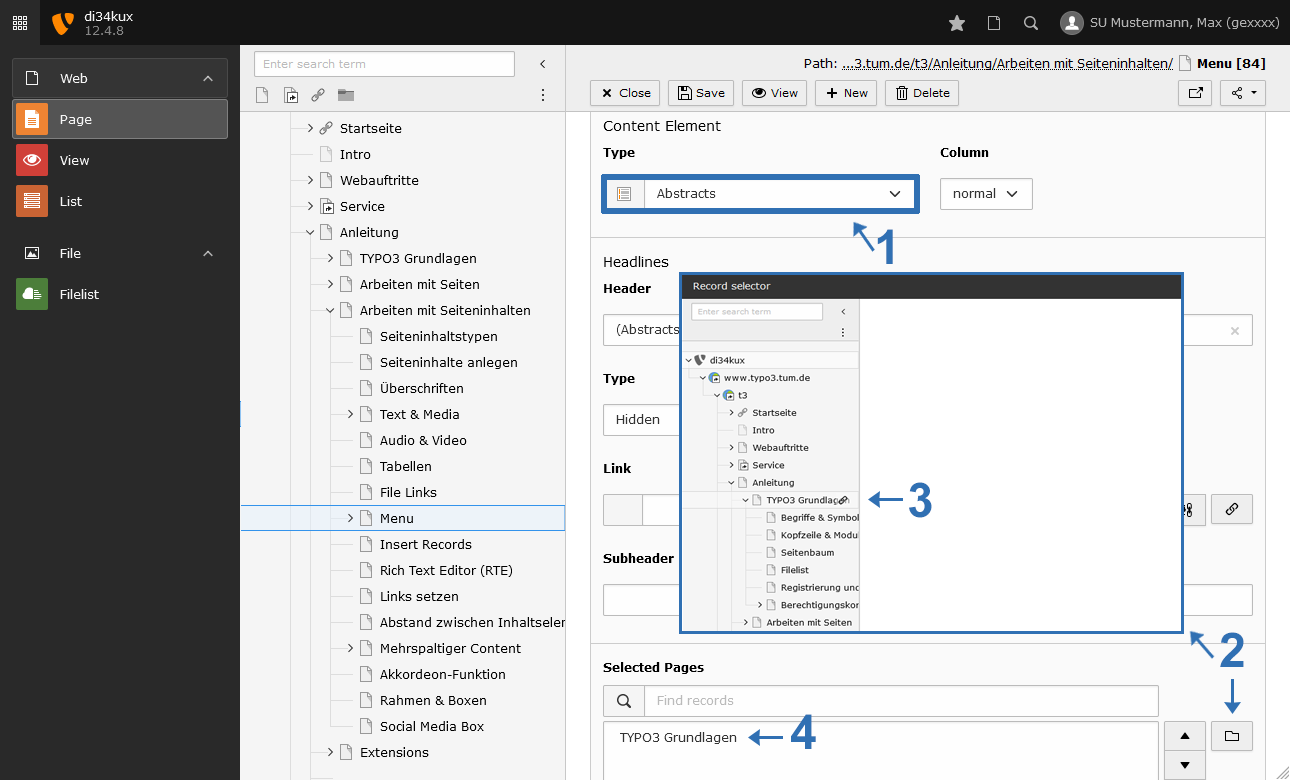
Mit dem Inhaltselement "Abstracts" erzeugen Sie eine Linkliste der Unterseiten einer ausgewählten Seite. Der Menu Type "Abstract" liefert Ihnen nicht nur den Link, sondern auch die Beschreibung bzw. den Abstract der Unterseite.
“Abstract Liste” erstellen: Klicken Sie auf das Icon “Ordner” (Bild 2, Nr. 2) und wählen Sie die Seite aus, deren Unterseiten die Linkliste darstellen sollen (Bild 2, Nr. 3). Sie können auch mehrere Seiten wählen.
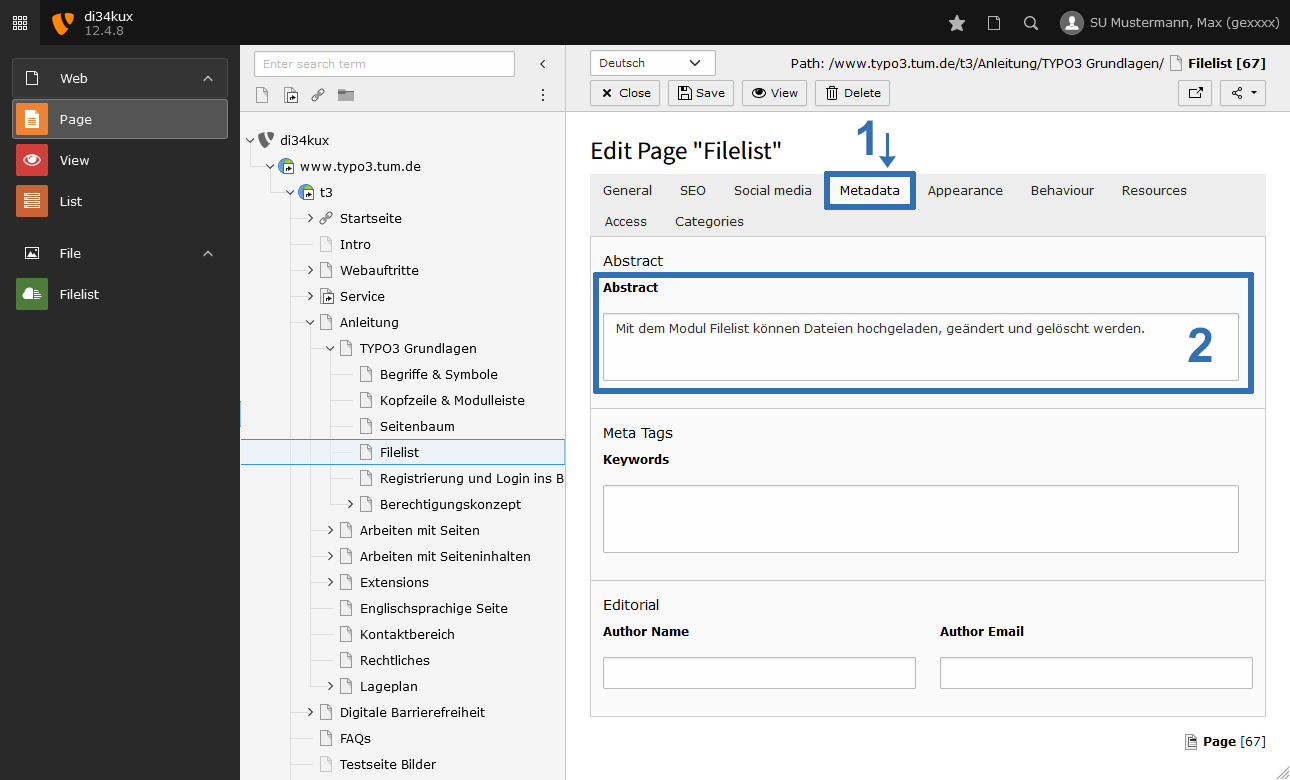
Wenn die ausgewählten Seiten kein Abstract enthalten, wird nur der Link angezeigt. Das Feld für das Abstract finden Sie in den Seiteneigenschaften (Bild 3).
Das folgende Beispiel ist ein Abstract unserer Seite "TYPO3 Grundlagen":
Categorized Content
Das Inhaltslelement Categorized Content erzeugt eine Linkliste zu Inhaltselementen einer ausgewählten Kategorie. Voraussetzung ist, dass Sie Kategorien erstellt haben, ein Inhaltselement einer Kategorie zugeordnet ist und das Feld “Header” ausgefüllt ist.
Linkliste Categorized Content erstellen: Wählen Sie eine oder mehrere vorhandene Kategorien aus.
Damit ein Inhaltselement in der Linkliste erscheint, muss im Reiter "Categories" die ausgewählte Kategorie aktiviert sein.
In diesem Beispiel haben wir die Kategorie “Menu” gewählt. Die Linkliste gibt alle unsere Inhaltselemente aus, die dieser Kategorie zugeordnet sind:
Categorized Pages
Das Inhaltslelement Categorized Pages erzeugt eine Linkliste der Seiten, die einer oder mehreren Kategorien zugeordnet sind. Voraussetzung ist, dass Sie Kategorien erstellt haben und dass die Seite einer Kategorie zugeordnet ist.
Linkliste Categorized Pages erstellen: Wählen Sie eine oder mehrere vorhandene Kategorien aus.
Damit eine Seite in der Liste erscheint, muss in den Seiteneigenschaften im Reiter "Categories" die ausgewählte Kategorie aktiviert sein.
Pages
Das Inhaltselement Pages erstellt eine Linkliste aus individuell ausgewählten Seiten (siehe Bild 2). Im Gegensatz zu automatisch erstellten Linklisten haben Sie selbst die Entscheidung, welche Seiten erscheinen sollen und welche nicht.
Linkliste Pages erstellen: Klicken Sie auf das Icon “Ordner” (siehe Bild 2, Nr. 2) und wählen Sie im Seitenbaum eine oder mehrere Seiten aus.
Seiten, die im Backend deaktiviert sind, erscheinen nicht in der Linkliste. Wenn Sie keine Pages angeben, erhalten Sie einen Link auf Ihre Startseite.
Im Beispiel haben wir all unsere Seiten zum Thema Barrierefreiheit gewählt:
Subpages
Das Inhaltselement Subpages erstellt eine Linkliste zu den Unterseiten ausgewählter Seiten.
Subpages Liste erstellen: Klicken Sie auf das Icon “Ordner” (Bild 2, Nr. 2) und wählen Sie eine Seite aus, deren Unterseiten die Linkliste darstellen sollen (Bild 2, Nr. 3). Sie können auch mehrere Seiten wählen.
Wenn eine Seite keine Unterseite enthält, wird in der generierten Liste nichts angezeigt. Es wird nur die erste Ebene der Unterseiten ausgegeben. Unter-Unterseiten werden nicht berücksichtigt.
Im Beispiel haben wir unsere Seite "TYPO3 Grundlagen" gewählt. Es werden alle Unterseiten angezeigt:
Recently updated pages
Recently Updated Pages erstellt eine Linkliste mit Unterseiten, deren Inhalte zuletzt aktualisiert wurden. Die Liste enthält maximal 10 Links.
Recently Updated Pages Liste erstellen: Klicken Sie auf das Icon Ordner (Bild 2, Nr. 2). Wählen Sie hier eine Seite bzw. einen Seitenzweig, aus dem die zuletzt aktualisierten Seiten gelistet werden sollen (Bild 2, Nr. 3). Sie können auch mehrere Seiten auswählen.
Im Beispiel sehen Sie die Seiten, die von uns kürzlich aktualisiert wurden:
Related Pages
Das Inhaltselement Related Pages generiert eine auf Keywords basierende Linkliste. Die Seiten können sich an verschiedenen Stellen und Ebenen Ihrer Webseite befinden, enthalten jedoch dieselben Keywords.
Related Pages Liste erstellen: Klicken Sie auf das Icon Ordner (Bild 2, Nr. 2). Wählen Sie eine Seite aus, die ein bestimmtes Schlagwort enthält. Die gewählte Seite wird nicht in der Linkliste erscheinen, sondern nur die weiteren Seiten mit demselben Keyword.
Tragen Sie Keywords in den Seiteneigenschaften im Reiter “Metadaten” im Feld “Keywords” ein (Bild 3, Nr. 3). Wenn Sie mehrere Keywords eintragen, werden diese mit Kommas getrennt.
Section Index
Der Section Index erstellt eine Linkliste der Inhaltselemente einer bestimmten Seite. Das kann nützlich sein, wenn eine Seite besonders viele Elemente oder Informationen enthält.
Um den Section Index nutzen zu können, müssen die Header-Felder des Inhaltselements ausgefüllt sein.
Section Index erstellen: Klicken Sie auf das Icon Ordner (Bild 2, Nr. 2) und wählen Sie hier eine Seite aus. Haben Sie keine Seite ausgewählt, wird die Liste der Inhaltselemente der aktuellen Seite erstellt.
Wenn Sie ein Inhaltselement nicht in der Linkliste anzeigen möchten, deaktivieren Sie im Reiter “Appearance“ die Option "Show in Section Menus" für dieses Element. Ein Beispiel für den Section Index finden Sie auf dieser Seite ganz oben.
Mit der Option "Layout1" (Reiter “Appearance”) haben Sie eine zusätzliche Darstellungsmöglichkeit. Diese eignet sich besonders gut für Listen mit kurzen Elementtiteln, wie z.B. Jahreszahlen oder Buchstaben. Ein Beispiel mit Jahreszahlen finden Sie hier.
Section index of subpages from selected pages
Mit dem Section index of subpages from selected pages erstellen Sie eine Linkliste der Unterseiten einer bestimmten Seite sowie deren Inhaltselemente.
Auch hier gilt: Um den Section index of subpages nutzen zu können, müssen die Header-Felder der Inhaltselemente befüllt sein.
Section index of subpages from selected pages erstellen: Klicken Sie auf das Icon Ordner (Bild 2 No.2) und wählen Sie hier eine Seite. In der Liste sind die Unterseiten der gewählten Seite inklusive Inhaltselemente verlinkt. Inhaltselemente ohne Überschrift werden nicht gelistet.
Wollen Sie, dass ein Inhaltselement NICHT in der Linkliste erscheint, deaktivieren Sie bei diesem Element im Reiter Appearance die Option "Show in Section Menus".
Als Beispiel haben wir unsere Seite "Audio & Video" gewählt:
Sitemap
Die Sitemap generiert automatisch eine vollständige Linkliste aller Seiten und Unterseiten. Seiten, bei denen die Option “Page enabled in menus” oder “Page visible” deaktiviert ist, werden nicht ausgegeben. Unter unserem Menüpunkt "Sitemap" finden Sie ein Beispiel.
Sitemaps of selected pages
Das Inhaltselelement Sitemaps of selected pages erstellt eine Linkliste zu den Unterseiten ausgewählter Seiten. Dabei werden nicht nur die erste Ebene der Unterseiten angezeigt, sondern auch alle vorhandenen Seiten-Ebenen.
Sitemaps of selected pages erstellen: Klicken Sie auf das Icon Ordner (Bild 2, Nr. 2). Wählen Sie hier eine Seite. Die gewählte Seite wird nicht gelistet, sondern nur die Unterseiten und Unter-Unterseiten. Seiten, bei denen die Option “Page enabled in menus” oder “Page visible” deaktiviert ist, werden nicht ausgegeben. Die Unterseiten werden ebenfalls nicht angezeigt.