Zum Inhalt springen
  • Anleitung TYPO3
  • Login / Account
  • Funktionen / Extensions
  • Audio / Video
  • Dig. Barrierefreiheit
  • Nutzungsbedingungen
  • FAQ
  • de
  • en
  • Zentrale Informationstechnik (TYPO3-Team)
  • IT-Servicezentrum (ITSZ)
  • Technische Universität München
Technische Universität München
  • Startseite
  • Aktuelles
  • Webauftritte
    • Nichtfakultäre Einrichtungen
    • TUM School of CIT
    • TUM School of ED
    • TUM School of LS
    • TUM School of MGT
    • TUM School of MH
    • TUM School of NAT
    • TUM School of SOT
    • TUM Graduate School (GS)
    • Integrative Research Institutes (IRI)
    • Technology Core Facilities (TCF)
    • Wissenschaftliche Zentralinstitute (WZI)
    • Hochschule für Politik
    • TYPO3 Web-Archiv
  • Service
    • Angebot
    • Antrag
    • Nutzungsbedingungen
    • Service Level Agreement
  • Anleitung
    • TYPO3-Grundlagen
      • Begriffe
      • Backend
      • Modulleiste
      • Seitenbaum
      • Filelist
      • Papierkorb
    • Benutzerverwaltung
      • Grundprinzip
      • Registrierung und Login
      • Berechtigungskonzept
      • Groupdelegation
    • Seiten
      • Allgemeine Informationen
      • Seitentypen
      • Seite anlegen
      • Sichtbarkeit
      • Seiten ordnen
      • Seiten löschen
      • Seite zeitsteuern
      • Seitenlayout
    • Seiteninhalte
      • Allgemeine Informationen
      • Seiteninhaltstypen
      • Seiteninhalte anlegen
      • Überschriften
      • Text & Media
        • Das Content-Element
        • Bilder
        • Bildergalerie
        • Slideshow
        • Alternativtexte
        • Bildzuschnitt
      • Audio & Video
        • Audiodateien einbinden
        • Videodateien einbinden
      • Tabellen
      • File Links
      • Menu
      • Insert Records
      • Rich-Text-Editor (RTE)
      • Links
      • Anker
      • Abstände
      • Mehrspaltiger Content
      • Akkordeon
      • Rahmen & Boxen
      • Lageplan
        • Google Maps
        • BayernAtlas
      • Social-Media-Box
    • Extensions
      • Allgemeine Informationen
      • CurlContent
        • Publikationslisten aus mediaTUM
        • Prüfungstermine aus TUMonline
        • Modullisten aus TUMonline
        • Einträge aus FSMB-Datenbanken
        • Kalenderinhalte
        • Stellenanzeigen
      • TUM MemberList
      • TUMcourses
      • TUMvCard
      • News
      • TUMFIS
      • T3UP Carousel
      • iFrame with consent
    • Englischsprachige Seite
    • Kontaktbereich
    • Barrierefreie Inhalte
    • Rechtliches
  • FAQs
    • FAQs zum Backend
    • FAQs zum Frontend
    • FAQs zu TUMFIS
    • FAQs zu TUMonline
  • Kontakt
  • Sitemap
  1. Startseite
  2. Anleitung
  3. Extensions
  4. TUMcourses

TUMcourses

Die Extension TUMcourses bindet Lehrveranstaltungen aus TUMonline direkt in Ihren Webauftritt ein. Die Daten werden immer aktuell aus TUMonline abgerufen – kein manuelles Pflegen nötig.

Voraussetzung: TUMonline-Einstellungen

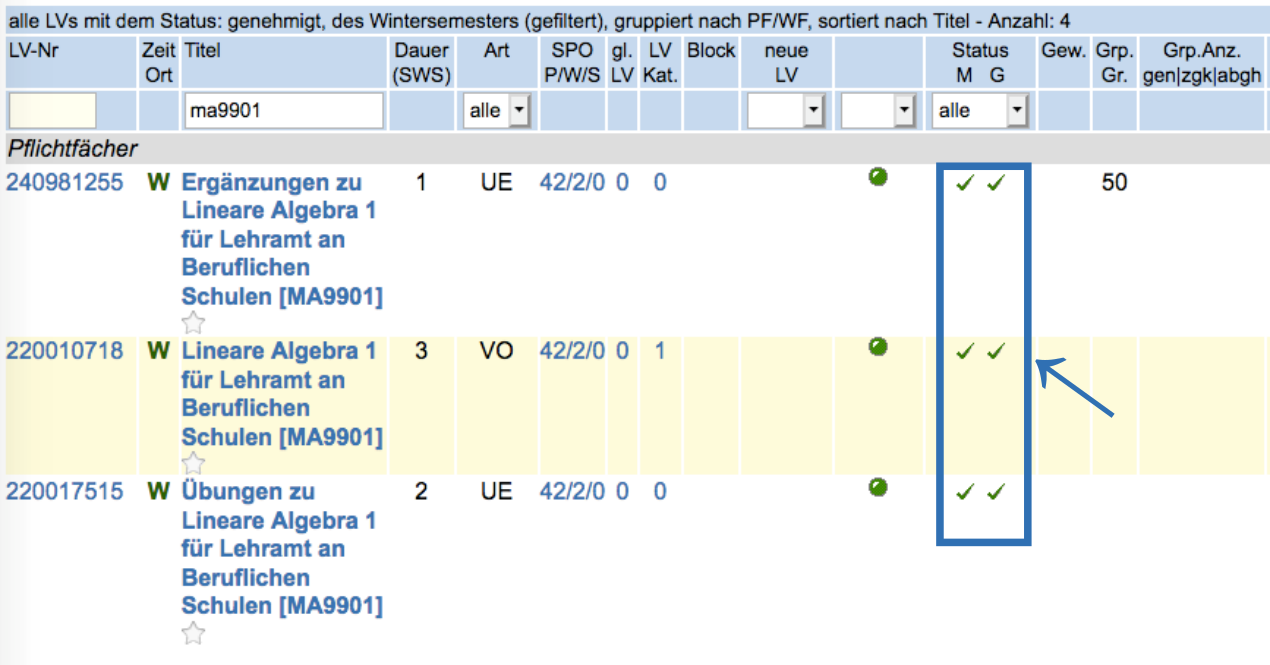
Damit Kurse auf der Website erscheinen, müssen in TUMonline im Feld „Status" beide Checkboxen aktiviert sein. Ohne diese Einstellung kann die Extension keine Daten abrufen und zeigt keine Kurse an. Wenden Sie sich bei Problemen an Ihren TUMonline-Administrator.

Inhalt

  • Vorbereitung: ID aus TUMonline holen
  • TUMcourses Plugin einbauen - Schritt für Schritt
  • Plugin-Optionen: Data source
  • Plugin-Optionen: List view
  • Dozierende und Assistierende verlinken
  • Mehrere TUMvCards einer Person kombinieren
  • Englischsprachige Version
  • Darstellungsmodi
  • Beispiele

Vorbereitung: ID aus TUMonline holen

Je nachdem, ob Sie die Kurse eines Lehrstuhls/einer Professur oder die Kurse einer einzelnen Person anzeigen möchten, benötigen Sie vorab eine der folgenden IDs aus TUMonline:

AnzeigeBenötigte IDSo finden Sie die ID
Lehrstuhl/ProfessurOrganisations-IDgleiches Verfahren wie bei TUM MemberList
Einzelperson Personen-IDgleiches Verfahren wie bei TUMvCard

Notieren Sie sich die passende ID - Sie tragen sie im nächsten Schritt beim Einbau des Plugins ein.

TUMcourses Plugin einbauen - Schritt für Schritt

  1. Öffnen Sie das Seitenmodul und wählen Sie die Zielseite aus.
  2. Klicken Sie auf „+ Inhalt" → Bereich „Spezial" → „Plugin einfügen".
  3. Wählen Sie im Feld „Plugin" den Eintrag „TUMcourses list".
  4. Wählen Sie den gewünschten Darstellungsmodus
  5. Tragen Sie die Organisations-ID oder Personen-ID aus TUMonline ein
  6. Speichern Sie das Element, um die Plugin-Optionen zu konfigurieren.

Plugin-Optionen: Data source

Im Reiter „Data source" legen Sie fest, welche Lehrveranstaltungen angezeigt werden:

  1. Wählen Sie unter „List the courses of…" zwischen Organisation und Person.
  2. Tragen Sie die zuvor notierte Organisations-ID bzw. Personen-ID ein.
  3. Wählen Sie das gewünschte Semester.
  4. Legen Sie die Sprache der Anzeige fest.

Plugin-Optionen: List view

Im Reiter „List view" bestimmen Sie, wie die Kursliste im Frontend dargestellt wird:

  • Angezeigte Spalten: Wählen Sie aus, welche LV-Informationen (z. B. Titel, Typ, Termine) in der Liste angezeigt werden sollen.
  • Link method: Legt fest, wohin ein Klick auf eine Lehrveranstaltung führt:
    • Verlinkung zur TUMonline-Detailseite der LV
    • Verlinkung zur Plugin-eigenen Detailansicht
    • keine Verlinkung
  • Stil: Wählen Sie zwischen „Gitternetz" (tabellarische Darstellung mit Rahmenlinien) und „Horizontal lines" (schlankere Darstellung nur mit Trennlinien).

Dozierende und Assistierende verlinken

Im Reiter „Link lecturers, assistants" legen Sie fest, wohin ein Klick auf den Namen einer Dozentin/eines Dozenten oder einer/eines Assistierenden führt. Zur Auswahl stehen:

  • Verlinkung zur persönlichen Website mit TUMvCard
  • Verlinkung zu einer bestimmten Seite
  • Verlinkung zur Visitenkarte in TUMonline
  • keine Verlinkung

Mehrere TUMvCards einer Person kombinieren

Existieren für dieselbe Person mehrere TUMvCard-Elemente auf verschiedenen Seiten, muss zusätzlich festgelegt werden, auf welche TUMvCard-Elemente die TUMcourses verlinken sollen. Der Mechanismus entspricht der Kategorie-Zuordnung, die auch bei der Kombination von TUMvCard und TUM MemberList verwendet wird (siehe TUMvCard):

  1. Öffnen Sie das TUMcourses-Plugin und wählen Sie im entsprechenden Feld die Kategorie „PAGE:TUMvCard-xxx" (xxx = die laufende Nummer der jeweiligen TUMvCard).
  2. Öffnen Sie die Seiteneigenschaften der Seite, auf der sich die betreffende TUMvCard befindet.
  3. Ordnen Sie dort dieselbe Kategorie „PAGE:TUMvCard-xxx" zu.
  4. Speichern Sie beide Änderungen.

Englischsprachige Version

Auch das TUMcourses-Element muss wie jedes andere Inhaltselement für die englische Seite übersetzt werden. Der grundsätzliche Ablauf ist in der Anleitung “Englischsprachige Seite” beschrieben:

  1. Wechseln Sie im Seitenmodul zur Sprachenansicht.
  2. Klicken Sie beim TUMcourses-Element auf „Übersetzen".
  3. Stellen Sie im Reiter „Data source" der englischen Kopie die Sprache auf Englisch um, damit die Kursdaten in der englischen Übersetzung aus TUMonline angezeigt werden.
  4. Aktivieren Sie das englische Element (Sichtbarkeit einschalten).

Hinweis

Organisations-/Personen-ID, Semester sowie die Einstellungen in „List view" und „Link lecturers, assistants" werden automatisch übernommen – in der Regel muss nur die Sprache in „Data source" angepasst werden.

Darstellungsmodi

ModusBeschreibung
Lehrstuhl/ProfessurAlle Kurse eines Lehrstuhls oder einer Professur im aktuellen Semester
EinzelpersonAlle Kurse einer bestimmten Person im aktuellen Semester
EinzelkursDetailansicht eines einzelnen Kurses

Hinweis

Die Extension zeigt immer das aktuelle Semester. Vergangene Semester werden nicht angezeigt.

Beispiele

  • Lehrveranstaltungen eines Lehrstuhls
  • Lehrveranstaltungen einer Person
  • Einzelne Lehrveranstaltung
To top

Aktuelles

09.07.2026

Vereinzelte Probleme mit vCard und Courses

11.06.2026

TYPO3 v14 - Das ist neu

11.06.2026

TUMFIS ist nun offiziell verfügbar

10.06.2026

TYPO3 v12: Code-Freeze und geplantes Upgrade auf Version 14

10.06.2026

Umstellung von TUMonline auf Public APIs

RSS Feed

TUM TYPO3 (ZIT)

Richard-Wagner-Str. 18
80333 München
typo3@tum.de

  • Datenschutz
  • Impressum
  • Barrierefreiheit