
Seitentypen
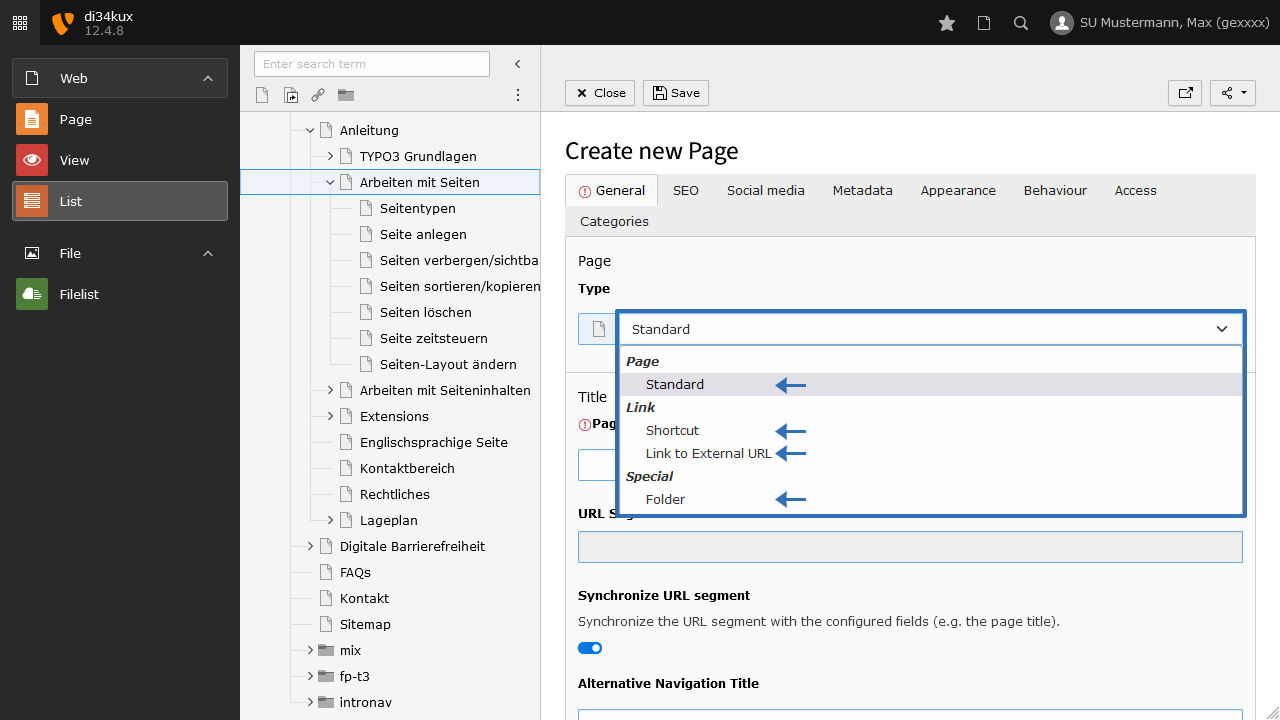
Der Seitentyp ("Page Type") bestimmt, ob und wie eine Seite in der Navigation angezeigt wird sowie, ob und wie die Inhaltselemente der Seite angezeigt werden. Sie können beim Anlegen einer Seite den Seitentyp mit "Create new Page" auswählen.
Page Type "Standard"

Dies ist der am häufigsten verwendete Seitentyp. Wenn keine weiteren Optionen wie z.B. "Page visible = off" eingestellt sind, wird diese Seite im Frontend in der Menüleiste (Navigationsleiste) angezeigt. Hier können ein oder mehrere Inhaltselemente eingebaut werden.
Page Type "Shortcut"

Diese Seite ist eine Weiterleitung zu einer anderen Seite innerhalb Ihres Webauftritts. Das wird meistens benutzt, um z.B. auf die erste Unterseite eines Menüpunkts zu verweisen, wenn dieser selbst keinen Inhalt hat.
Page Type "Link to External URL"

Damit können Sie die Seite mit einem Link zu einer externen Website versehen. Solche Links werden in der Menüleiste mit einem Icon versehen.
Page Type "Folder"

Die Seite mit dem Type Folder (Ordner) wird im Frontend in der Menüleiste nicht angezeigt und kann auch nicht aufgerufen werden (kein Link möglich). Sollte ein Ordner Unterseiten haben, können diese aufgerufen werden. Direkt in einen Folder gelegte Inhaltselemente können nur per Referenz angezeigt werden.