
Filelist
Über das Modul Filelist werden die Dateien (Bilder, PDFs etc.), die Sie später in die Seite einbinden, bereitsgestellt. Mit diesem Modul können Dateien hochgeladen, geändert und gelöscht werden.
Übersicht
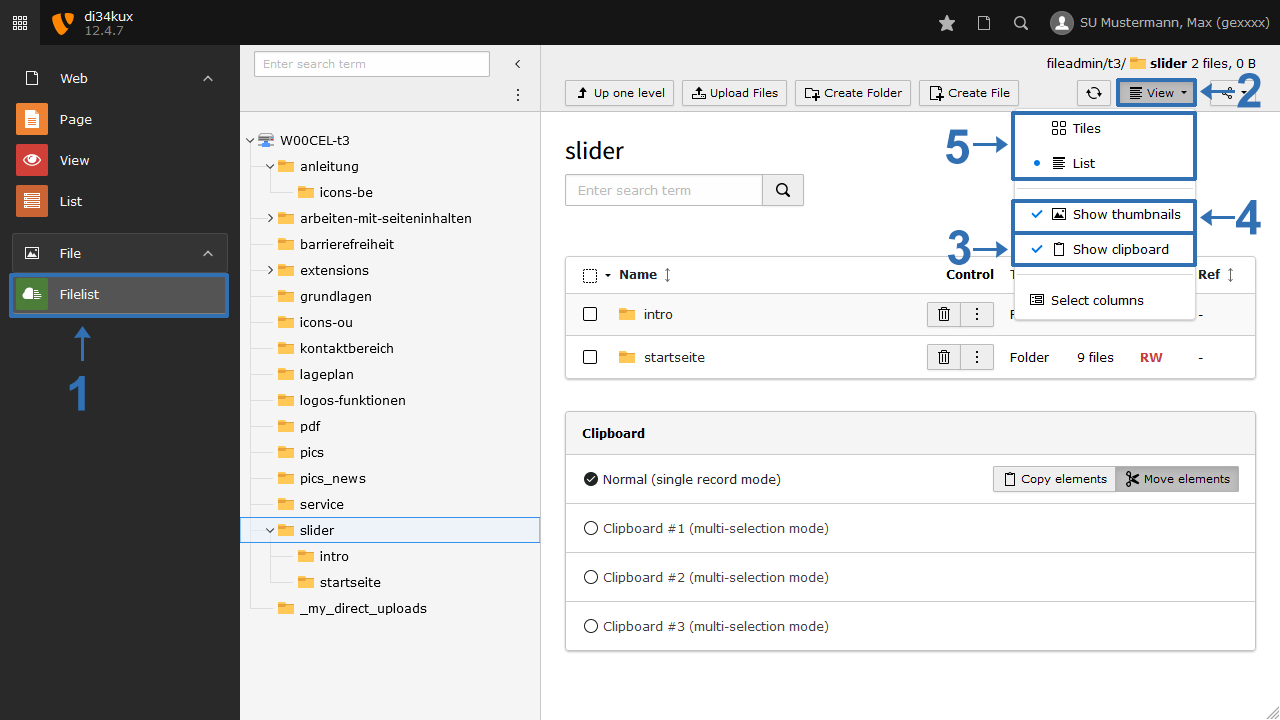
Bevor Medien wie Bilder oder PDF-Dateien in den Seiteninhalt integriert werden können, müssen sie auf dem TYPO3-Server zur Verfügung stehen. Bitte beachten Sie hier die maximale Dateigröße von 64 MB. Wenn Sie im Modul “Filelist” mit der Arbeit beginnen:
- Achten Sie darauf, dass “Show clipboard” aktiviert ist (Bild 1, Nr. 3). Damit werden alle Bearbeitungsmöglichkeiten sichtbar.
- Sie haben die Möglichkeit, mit oder ohne Vorschaubilder (Thumbnails) zu arbeiten (Bild 1, Nr. 4).
- Wählen Sie zwischen der Ansicht “List” (Liste) und “Tiles” (Kacheln) (Bild 1, Nr.5).
Hinweis
Beachten Sie, dass die Filelist sehr schnell wachsen kann und dadurch unübersichtlich wird. Verwenden Sie deshalb aussagekräftige Dateinamen und nutzen Sie Ordner und Unterordner für eine sinnvolle Strukturierung Ihrer Dateien.
Ordner anlegen
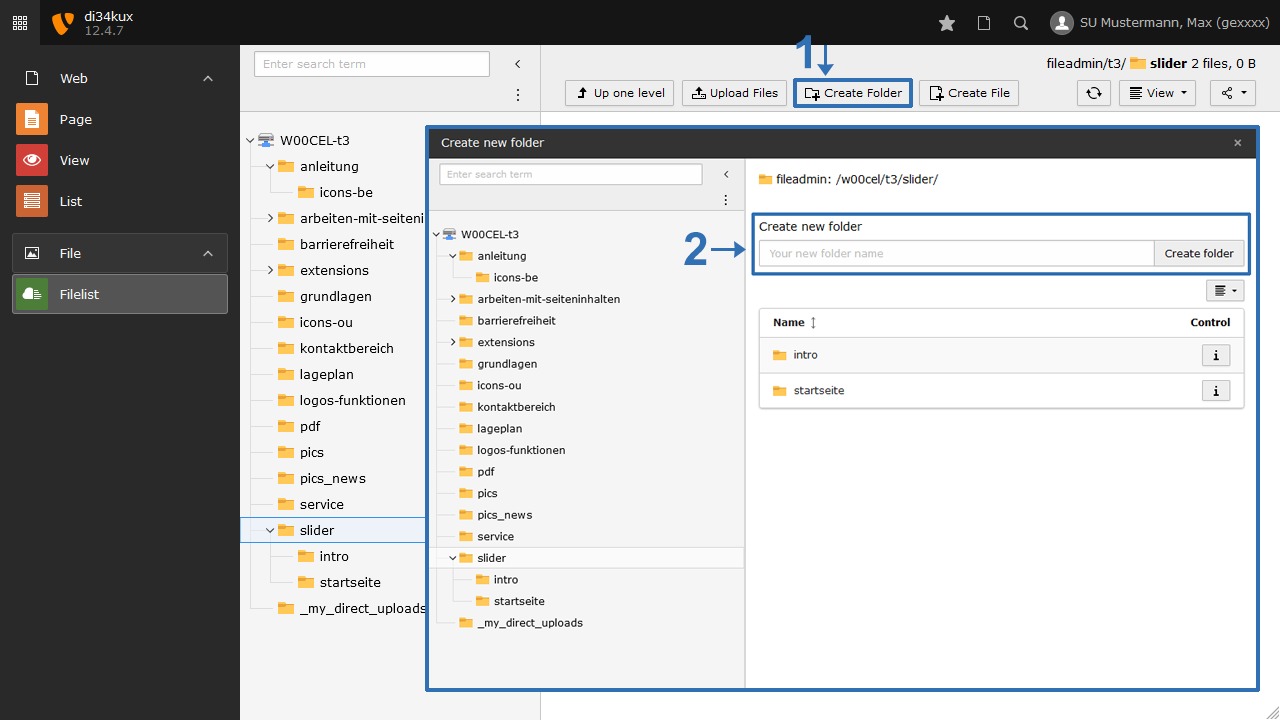
Erstellen Sie Verzeichnisse, um Dateien zu ordnen und sie leichter einbinden zu können. Dazu wählen Sie die Position, an der der neue Ordner angelegt werden soll, und klicken Sie dann auf das Icon “Create Folder” (Bild 2, Nr. 1).
Sie erhalten die Ansicht wie in Bild 2, Nr. 2. Dort können Sie einen Ordner erstellen.
Arbeiten mit Dateien
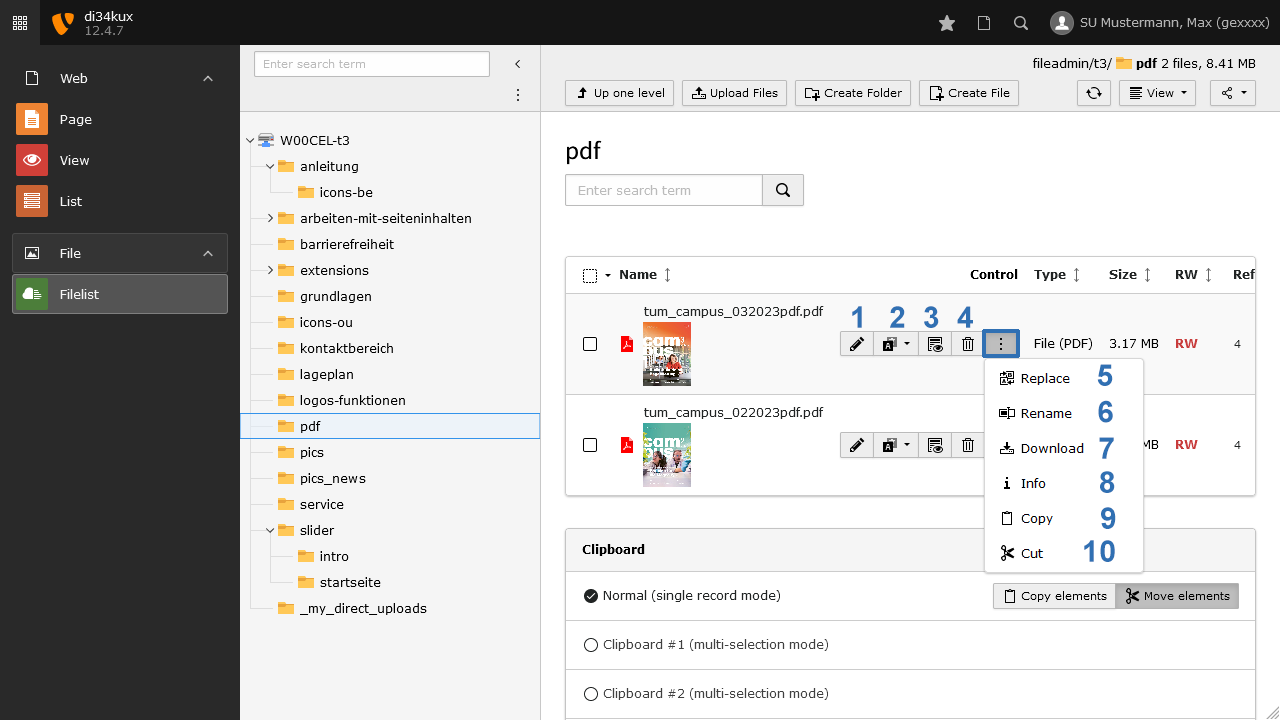
Sobald Sie eine Datei in die Filelist hochgeladen haben, stehen Ihnen verschiedene Möglichkeiten zur Verfügung, um mit der Datei weiterzuarbeiten.
- Metadaten der Datei können eingetragen und geändert werden. Dies ist sowohl für die Verarbeitung in Suchmaschinen als auch im Sinne der Barrierefreiheit relevant.
- Hier können die englischen Metadaten eingetragen werden.
- Die jeweilige Datei wird in einem neuen Browserfenster angezeigt.
- Dateien/Ordner endgültig vom Server löschen.
- Bereits hochgeladene Dateien können ausgetauscht werden. Das bedeutet auch, dass bereits verwendete Dateien in den entsprechenden Inhaltselementen ausgetauscht werden.
- Datei umbenennen. Der neue Dateiname wird automatisch in die Inhaltselemente, in denen die Dateien verwendet werden, übertragen.
- Dateien können heruntergeladen werden.
- Detaillierte Informationen zur gespeicherten Datei.
- Dateien/Ordner kopieren und an anderer Stelle einfügen.
- Dateien/Ordner verschieben: Ausschneiden und an anderer Stelle einfügen.
Eintragen von Metadaten
In den Metadaten können Sie Informationen – wie Alternativtexte und Beschriftungen – hinterlegen. Mehr dazu finden Sie im Abschnitt „Bildunterschrift und Alternativtext“.
Sie können Metadaten global über die Filelist direkt in der Datei anlegen oder einzeln für jedes Contentelement (CE). Ersteres ist vorteilhaft, wenn Sie eine Datei an verschiedenen Stellen Ihres Webauftritts einbinden möchten.
Metadaten, die direkt in einem CE eingetragen werden, überschreiben (nur innerhalb dieses CE) die global festgelegten Informationen.
Mit mehreren Dateien/Ordner arbeiten
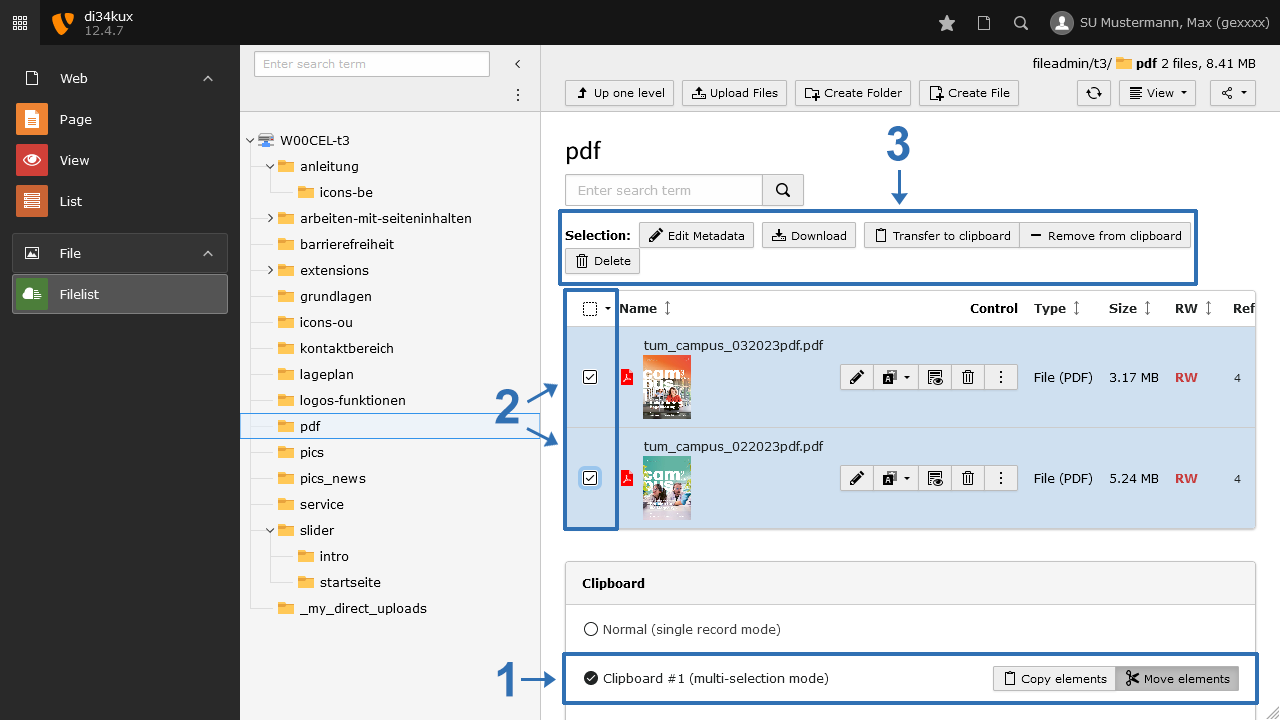
Sie haben auch die Möglichkeit, mit mehreren Dateien/Ordnern gleichzeitig zu arbeiten:
- “Show clipboard” (Bild 1, Nr. 3) ist standardmäßig aktiviert.
- Klicken Sie auf “Clipboard #1 (multi-section mode)” (Bild 5, Nr. 1).
- Markieren Sie die gewünschten Dateien und Ordner mit der Checkbox (Bild 5, Nr. 2).
- Alle Bearbeitungsmöglichkeiten für Ihre Auswahl werden sichtbar (Bild 5, Nr. 3).