Zum Inhalt springen
  • Anleitung TYPO3
  • Login / Account
  • Funktionen / Extensions
  • Audio / Video
  • Nutzungsbedingungen
  • FAQ
  • de
  • en
  • Technische Universität München
Technische Universität München
  • Startseite
  • News
  • Webauftritte
    • Nichtfakultäre Einrichtungen
    • TUM School of CIT
    • TUM School of ED
    • TUM School of LS
    • TUM School of MGT
    • TUM School of MH
    • TUM School of NAT
    • TUM School of SOT
    • TUM Graduate School (GS)
    • Integrative Research Institutes (IRI)
    • Technology Core Facilities (TCF)
    • Wissenschaftliche Zentralinstitute (WZI)
    • Hochschule für Politik
    • TYPO3 Web-Archiv
  • Service
    • Angebot
    • Nutzungsbedingungen
    • Anforderung
  • Anleitung
    • TYPO3-Grundlagen
      • Begriffe
      • Modulleiste
      • Seitenbaum
      • Filelist
      • Papierkorb
    • Benutzerverwaltung
      • Registrierung und Login
      • Berechtigungskonzept
      • Groupdelegation
    • Seiten
      • Seitentypen
      • Seite anlegen
      • Sichtbarkeit
      • Seiten ordnen
      • Seiten löschen
      • Seite zeitsteuern
      • Seitenlayout
    • Seiteninhalte
      • Seiteninhaltstypen
      • Seiteninhalte anlegen
      • Überschriften
      • Text & Media
        • Bilder
        • Bildergalerie
        • Slideshow
        • Alternativtexte für Bilder schreiben
        • Bildzuschnitt
      • Audio & Video
        • Audiodateien einbinden
        • Videos einbinden
      • Tabellen
      • File Links
      • Menu
      • Insert Records
      • Rich Text Editor (RTE)
      • Links setzen
        • Anker verwalten
      • Abstand zwischen Inhaltselementen
      • Mehrspaltiger Content
      • Akkordeon-Funktion
      • Rahmen & Boxen
      • Social-Media-Box
    • Extensions
      • CurlContent
      • TUM MemberList
      • TUMcourses
      • TUMvCard
      • News
      • TUMFIS
      • T3UP Carousel
      • iFrame with consent
    • Englischsprachige Seite
    • Kontaktbereich
    • Barrierefreie Inhalte
    • Rechtliches
    • Lageplan
      • Lageplan mit Google Maps
      • Lageplan mit dem BayernAtlas
  • FAQs
  • Kontakt
  • Sitemap
  1. Startseite
  2. Anleitung
  3. Extensions
  4. TUMvCard

Anlegen einer Mitarbeiter-Visitenkarte

Hinweise

Beachten Sie die datenschutzrechtlichen Vorgaben! Diese gelten nicht nur für Bedienstete der TUM, sondern in besonderem Maße auch für Studierende.

Prüfen Sie bitte in TUMonline (ohne sich einzuloggen), ob die gewünschte Visitenkarte zu finden ist. Erst danach können Sie TUMvCard für diese Person auf Ihrer Webseite einsetzen.

Damit die Personendaten angezeigt werden, müssen sie für anonyme Benutzer freigegeben sein. Diese Einstellung muss jeder Mitarbeiter selbst in TUMonline vornehmen.

Wenn das Personenprofil angezeigt wird und das Bild fehlt, prüfen Sie in TUMonline, ob das Visitenkartenbild auf "immer anzeigen" gesetzt ist.

  • Vorbereitung: "Person ID" in TUMonline finden
  • TUMvCard einbauen
  • Plugin Options: Template
  • Aktualisierung bei der TUMvCard
  • Englischsprachige Version der TUMvCard
  • TUMvCards nebeneinander platzieren
  • TUMvCard & TUM Memberlist

Vorbereitung: "Person ID" in TUMonline finden

Für die TUMvCard brauchen Sie die “Person ID“ aus TUMonline. Wie Sie diese finden, haben wir Ihnen auf einer eigenen Seite detailliert beschrieben.

TUMvCard einbauen
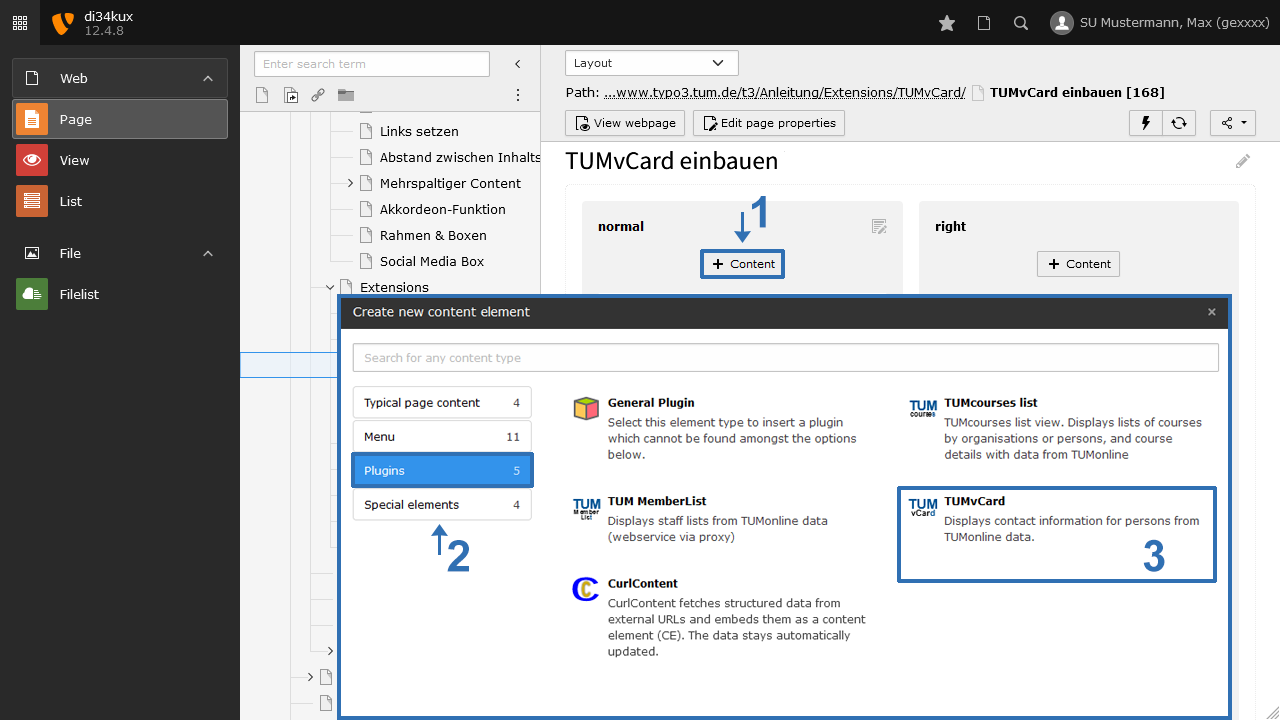
Screenshot: Plugin auswählen
Bild 1: Plugin auswählen
  • Legen Sie ein neues Content-Element an (Bild 1, Nr.1).
  • Wählen Sie unter “Plugin“ "TUMvCard" (Bild 1, Nr. 2 und 3).
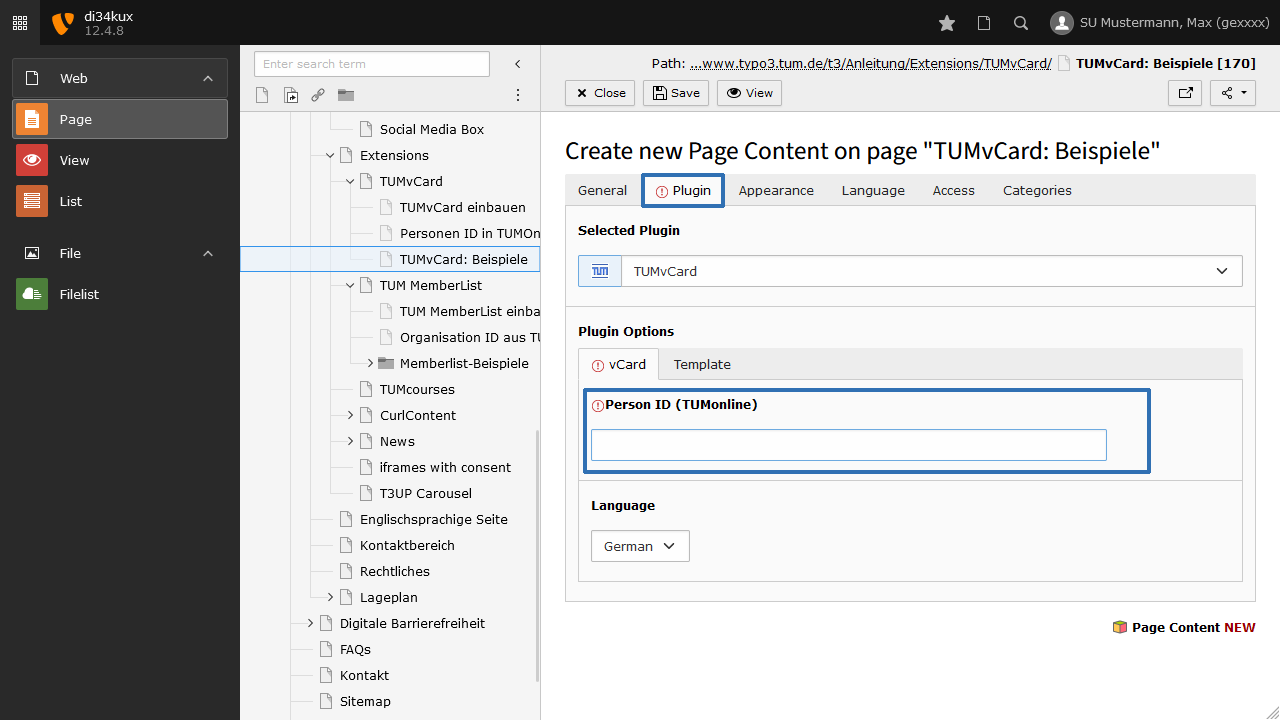
Screenshot: Person ID eintragen
Bild 2: Person ID eintragen

Tragen Sie die "Person ID" aus TUMonline ein (Bild 2).

Plugin Options: Template
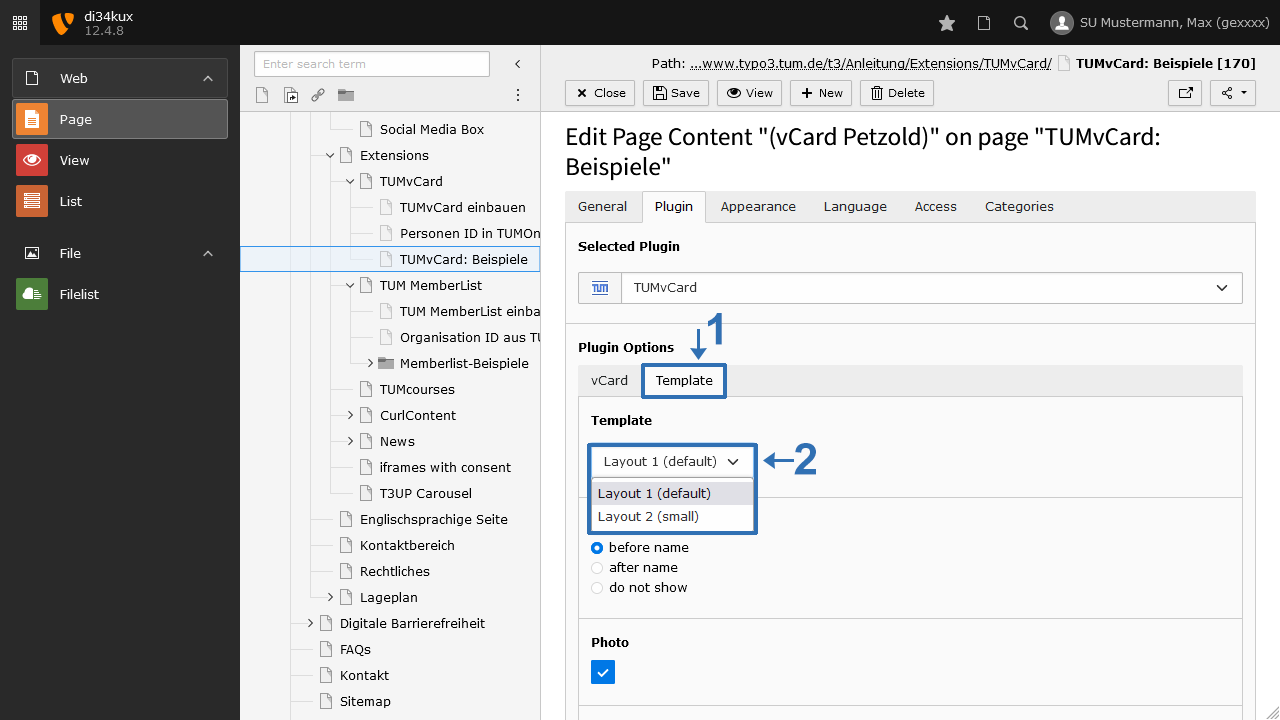
Screenshot: Plugin Layout auswählen
Bild 3: Plugin Layout auswählen
  • Im Reiter “Template” können Sie zwischen dem großen “Layout 1 (default)” und dem kleinen “Layout 2 (small)” wählen (Bild 3, Nr. 2). Beispiele für die verschiedenen Darstellungen der Visitenkarten finden Sie auf der folgenden Seite.
  • Wählen Sie die zusätzlichen Informationen aus, die im Frontend ausgegeben werden sollen.
    Voraussetzung: Diese Informationen müssen in TUMonline eingetragen sein.

Aktualisierung bei der TUMvCard

Screenshot: Clear Cache for this page
Bild 4: Clear Cache for this page
  • Die Daten werden alle 10 Tage aus TUMonline heruntergeladen.
  • Für eine sofortige Aktualisierung steht Ihnen die Option “Clear Cache for this page” zur Verfügung:
    1. Klicken Sie auf die Seite, auf der das Plugin platziert ist.
    2. Klicken Sie oben rechts auf das Blitzsymbol "Clear Cache for this page".
    3. Rufen Sie die Seite im Frontend neu auf.

Englischsprachige Version der TUMvCard
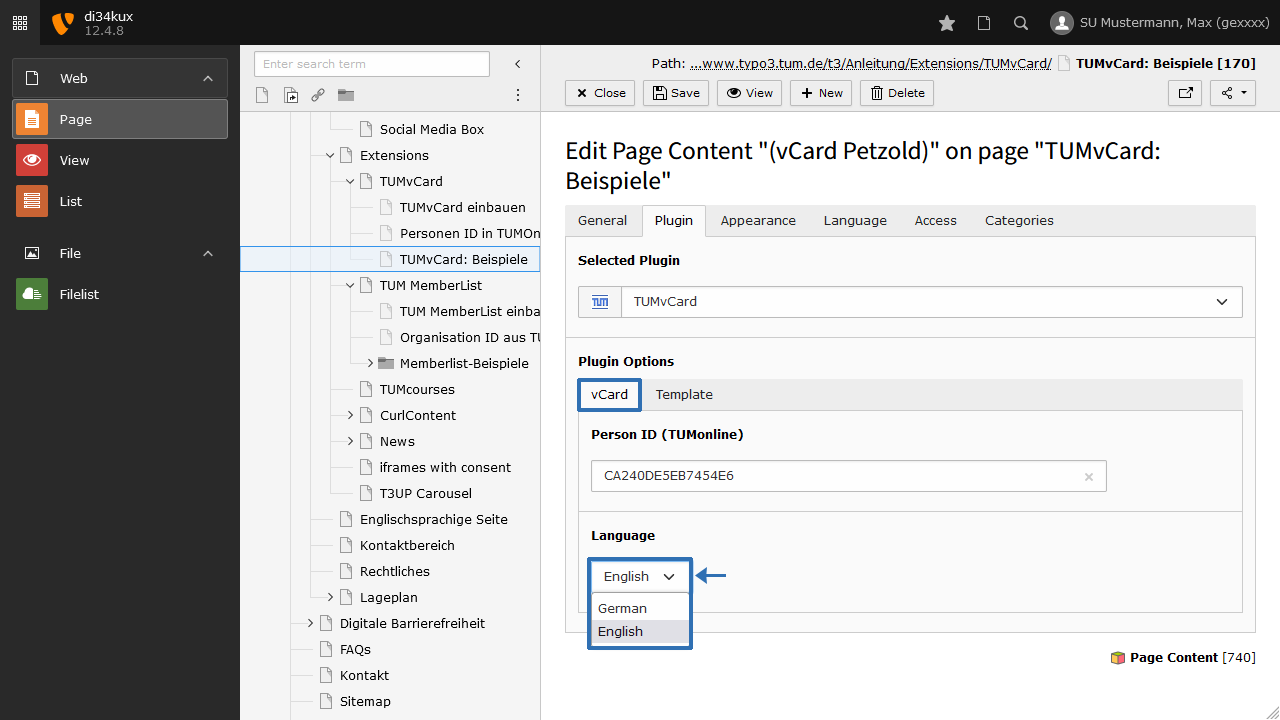
Screenshot: Sprache umstellen
Bild 5: Sprache umstellen

Bei der Übersetzung müssen Sie folgende Punkte beachten:

  1. Übersetzen Sie das Inhaltselement.
  2. Wählen Sie unter “Language“ Englisch (Bild 5).
  3. Vergessen Sie nicht, zu speichern und das Content-Element für das Frontend sichtbar zu machen.

TUMvCards nebeneinander platzieren

Wie Sie TUMvCards nebeneinander - mit oder ohne Rahmen - darstellen können, erfahren Sie auf der Seite Mehrspaltiger Content.

TUMvCard & TUM Memberlist
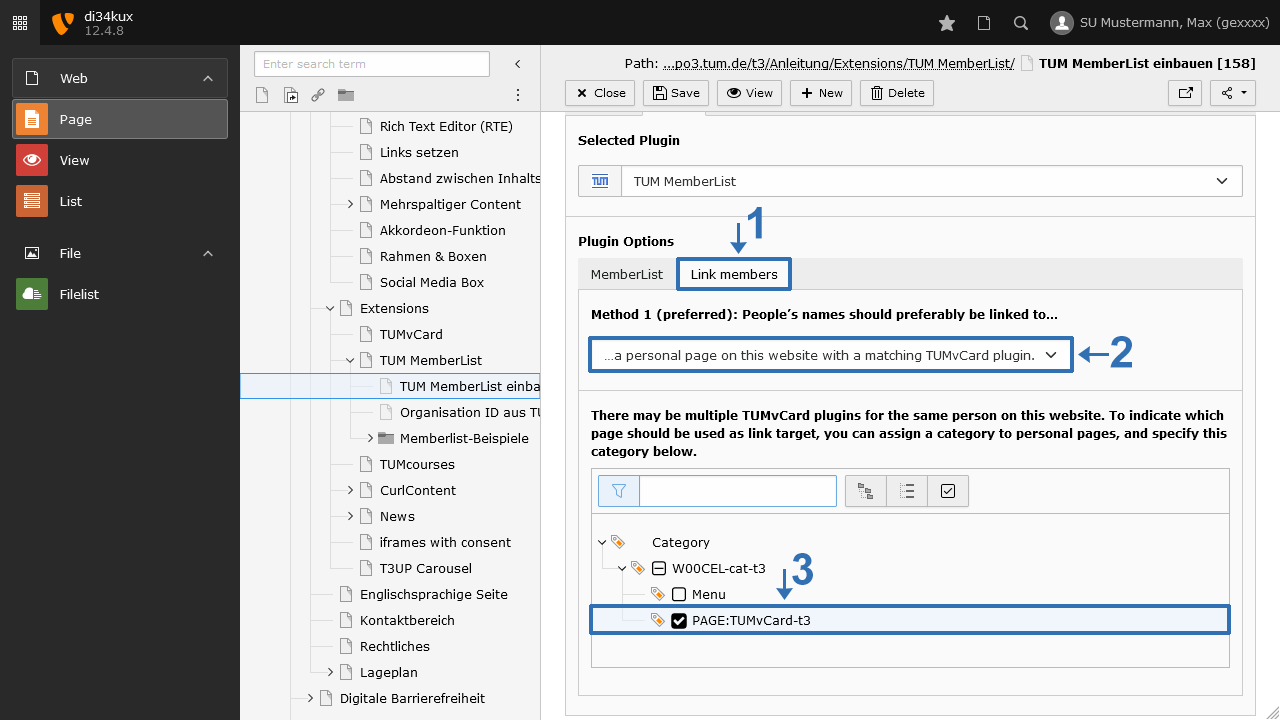
Screenshot: Kategorie "PAGE:TUMvCard-xxx"
Bild 6: Kategorie "PAGE:TUMvCard-xxx"

Wenn Sie in Ihrem Webauftritt mehrere TUMvCard-Elemente der gleichen Person haben, braucht die TUM MemberList die zusätzliche Angabe, auf welcher Seite sich die gewünschte TUMvCard befindet:

  • Wählen Sie im TUM Memberlist Plugin die Kategorie "PAGE:TUMvCard-xxx" aus (Bild 6, Nr. 3). Diese Kategorie ist bereits angelegt.
  • Diese Kategorie müssen Sie unbedingt auch der Seite zuordnen (unter Seiteneigenschaften), auf der sich die gewünschte TUMvCard befindet.
To top

TYPO3 News

14.04.2026

TUMFIS ist nun verfügbar (Open Beta)

23.03.2026

Structured Data und JSON‑LD verfügbar

25.02.2026

Neue Funktionen: Bildzuschnitt und Anker

21.01.2026

Neues Sicherheitskonzept - UserAccounts

01.08.2025

Wir sind in OTRS!

RSS Feed

TUM TYPO3 (ZIT)

Richard-Wagner-Str. 18
80333 München
typo3@tum.de

  • Datenschutz
  • Impressum
  • Barrierefreiheit