Zum Inhalt springen
  • Anleitung TYPO3
  • Login / Account
  • Funktionen / Extensions
  • Audio / Video
  • Nutzungsbedingungen
  • FAQ
  • de
  • en
  • Zentrale Informationstechnik (TYPO3-Team)
  • IT-Servicezentrum (ITSZ)
  • Technische Universität München
Technische Universität München
  • Startseite
  • News
  • Webauftritte
    • Nichtfakultäre Einrichtungen
    • TUM School of CIT
    • TUM School of ED
    • TUM School of LS
    • TUM School of MGT
    • TUM School of MH
    • TUM School of NAT
    • TUM School of SOT
    • TUM Graduate School (GS)
    • Integrative Research Institutes (IRI)
    • Technology Core Facilities (TCF)
    • Wissenschaftliche Zentralinstitute (WZI)
    • Hochschule für Politik
    • TYPO3 Web-Archiv
  • Service
    • Angebot
    • Nutzungsbedingungen
    • Anforderung
  • Anleitung
    • TYPO3-Grundlagen
      • Begriffe
      • Modulleiste
      • Seitenbaum
      • Filelist
      • Papierkorb
    • Benutzerverwaltung
      • Registrierung und Login
      • Berechtigungskonzept
      • Groupdelegation
    • Seiten
      • Seitentypen
      • Seite anlegen
      • Sichtbarkeit
      • Seiten ordnen
      • Seiten löschen
      • Seite zeitsteuern
      • Seitenlayout
    • Seiteninhalte
      • Seiteninhaltstypen
      • Seiteninhalte anlegen
      • Überschriften
      • Text & Media
        • Bilder
        • Bildergalerie
        • Slideshow
        • Alternativtexte für Bilder schreiben
        • Bildzuschnitt
      • Audio & Video
        • Audiodateien einbinden
        • Videos einbinden
      • Tabellen
      • File Links
      • Menu
      • Insert Records
      • Rich Text Editor (RTE)
      • Links setzen
        • Anker verwalten
      • Abstand zwischen Inhaltselementen
      • Mehrspaltiger Content
      • Akkordeon-Funktion
      • Rahmen & Boxen
      • Social-Media-Box
    • Extensions
      • CurlContent
      • TUM MemberList
      • TUMcourses
      • TUMvCard
      • News
      • TUMFIS
      • T3UP Carousel
      • iFrame with consent
    • Englischsprachige Seite
    • Kontaktbereich
    • Barrierefreie Inhalte
    • Rechtliches
    • Lageplan
      • Lageplan mit Google Maps
      • Lageplan mit dem BayernAtlas
  • FAQs
  • Kontakt
  • Sitemap
  1. Startseite
  2. Anleitung
  3. Seiteninhalte
  4. Text & Media
  5. Bilder

Bilder einfügen

Bilder können alleinstehend oder zusammen mit Text eingebaut werden. Es können auch gleichzeitig mehrere Bilder eingebettet werden, die nebeneinander oder untereinander angeordnet werden können.

Bevor Sie Bilder in das Inhaltselement einbauen, müssen diese (z.B. JPG-Bilder) in die Filelist hochgeladen werden.

Bilder für die Webseite vorbereiten

Bilder müssen vor dem Hochladen auf die Webseite vorbereitet werden:

  • Laden Sie Bilder nicht einfach von der Kamera in die Webseite oder ins Dateisystem der Webseite
  • Bearbeiten Sie die Bilder im Vorfeld in einem Bildbearbeitungsprogramm (z.B. Photoshop):
    • Dateinamen ändern
    • Verkleinern Sie die Bildgröße auf die Maße wie sie dann in der Webseite dargestellt werden sollen
  • Verwenden Sie nur Bilder im Dateiformat jpg/jpeg, gif, png, svg oder webp
  • Erstellen Sie die Bilder mit gleicher Breite und Höhe, wenn sie zusammen in das gleiche Inhaltselement eingebaut werden – bevor Sie sie in die Filelist der Webseite hochladen.
  • Beim Layout mit rechter Spalte ist die maximale Breite der Bilder 936 Pixel, beim Layout ohne rechte Spalte ist die maximale Breite 1176 Pixel.
  • Inhaltselement anlegen
  • Bilder einfügen
  • Darstellungsoptionen
  • Reihenfolge der Bilder ändern
  • Metadaten eintragen (Image Metadata)

Inhaltselement "Text&Media" anlegen

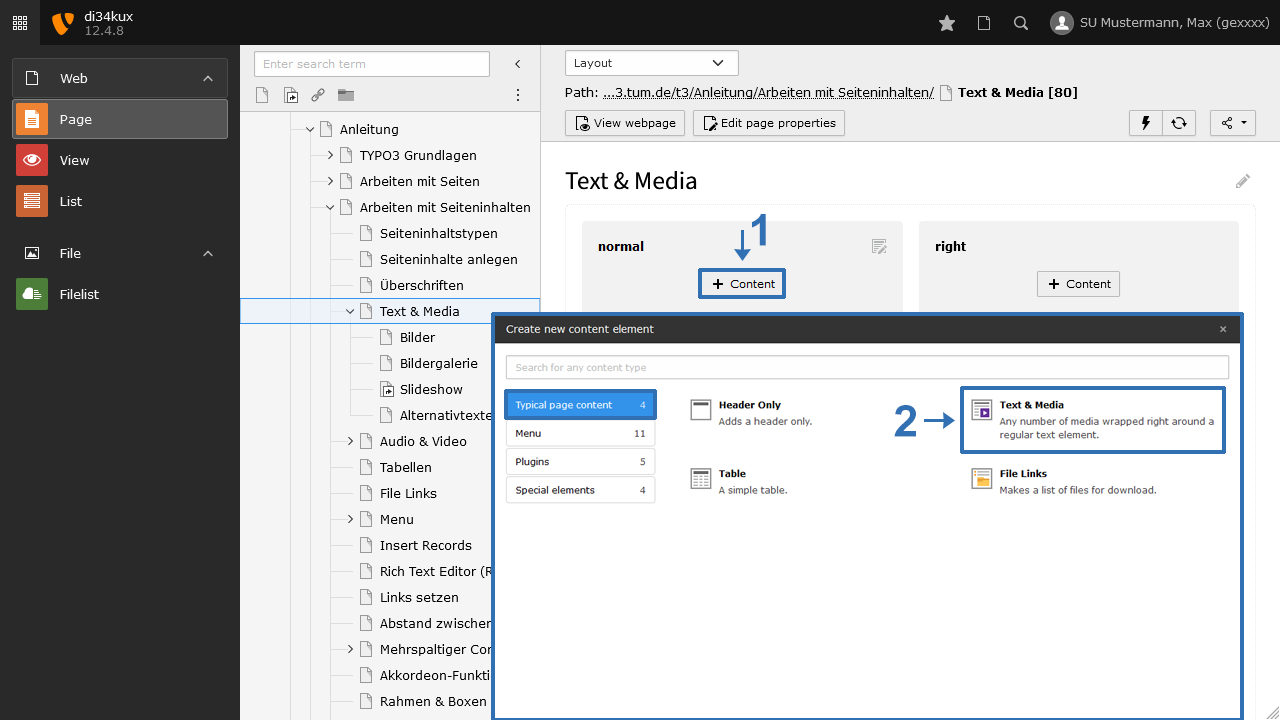
Screenshot: Text & Media-Element anlegen
Bild 1: Text & Media-Element anlegen

Um Mediaelemente (Bilder, Video, Audio) in ein Inhaltselement einzufügen, wählen Sie als Content Element Type  "Text & Media" aus.

Bilder einfügen
Screenshot: Add media file
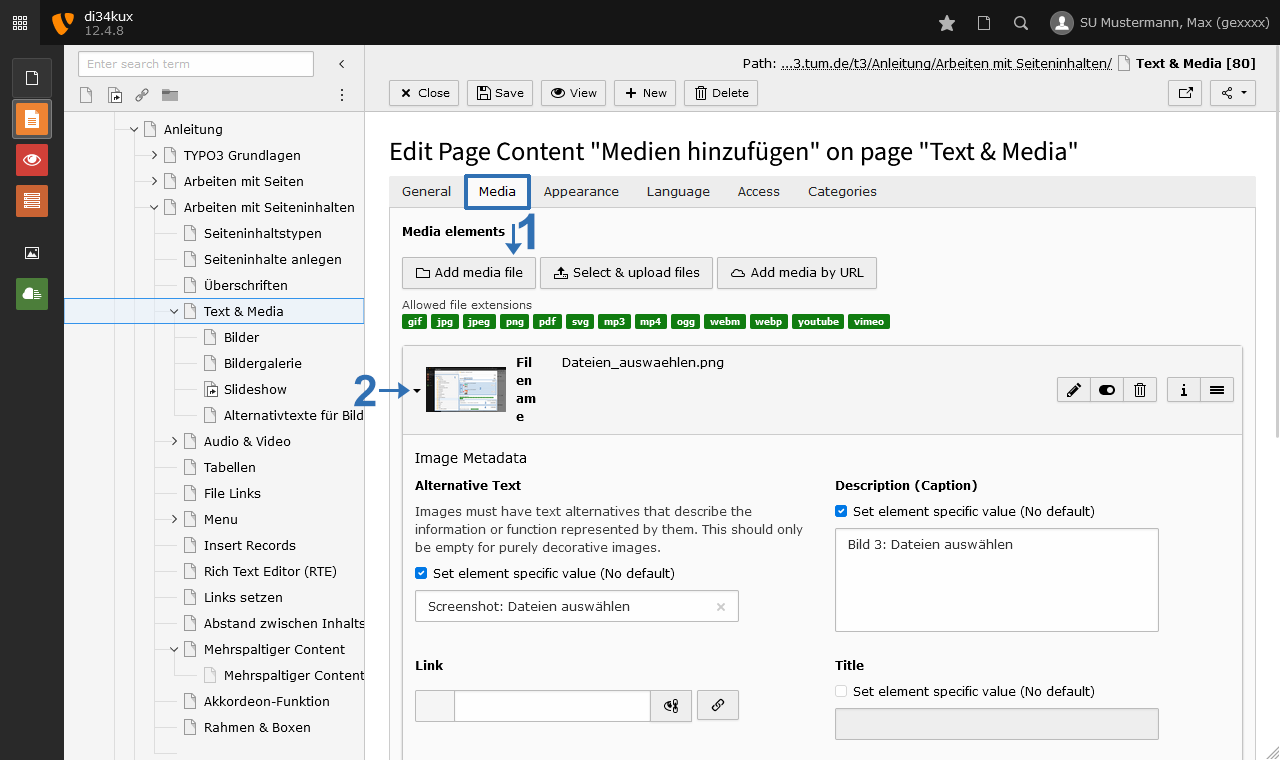
Bild 2: Add media file
  • Klicken Sie im Reiter Media auf Add media file (Bild 2, Nr. 1). Die Filelist öffnet sich in einem Pop-Up-Fenster.
  • Jetzt können Sie dem Inhaltselement ein oder mehrere Bilder hinzufügen.
  • Die Metadaten der Bilder (Image Metadata) können Sie bearbeiten, wenn Sie im Backend das jeweilige Bild (Bild 2, Nr. 2) anklicken.

Darstellungsoptionen
Screenshot: Darstellungsoptionen
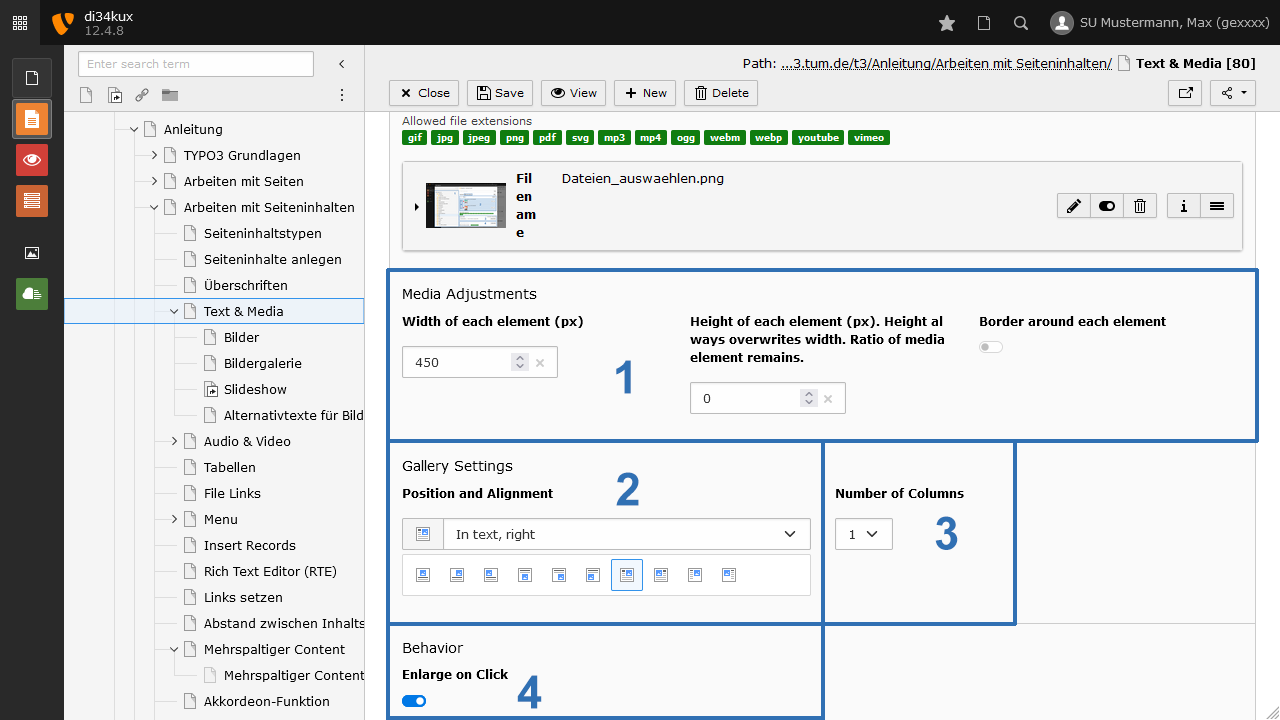
Bild 3: Darstellungsoptionen

Unterhalb der Bilderauswahl werden nun die Media Adjustments gesetzt, die gleichermaßen für alle oben ausgewählten Bilder gelten:

  1. Geben Sie entweder die Breite oder die Höhe ein (Bild 3, Nr. 1). Bitte nur einen der beiden Werte eintragen!
  2. Wählen Sie den Textfluss: Wie ist die Position der Media-Elemente in Bezug auf den Text (Bild 3, Nr. 2)?
  3. Number of Columns (Bild 3, Nr. 3):
    • Sollen mehrere Bilder untereinander dargestellt werden, wählen Sie Number of Columns = 1.
    • Möchten Sie mehrere Bilder nebeneinander platzieren, wählen Sie die gewünschte Anzahl der Spalten (max. 9).
  4. Enlarge on Click (Bild 3, Nr. 4): Diese Funktion ist nur für Bilder verfügbar. Weitere Informationen dazu finden Sie in der Beschreibung der Bildergalerie-Funktion.

Reihenfolge der Elemente ändern
Screenshot: Elemente verschieben
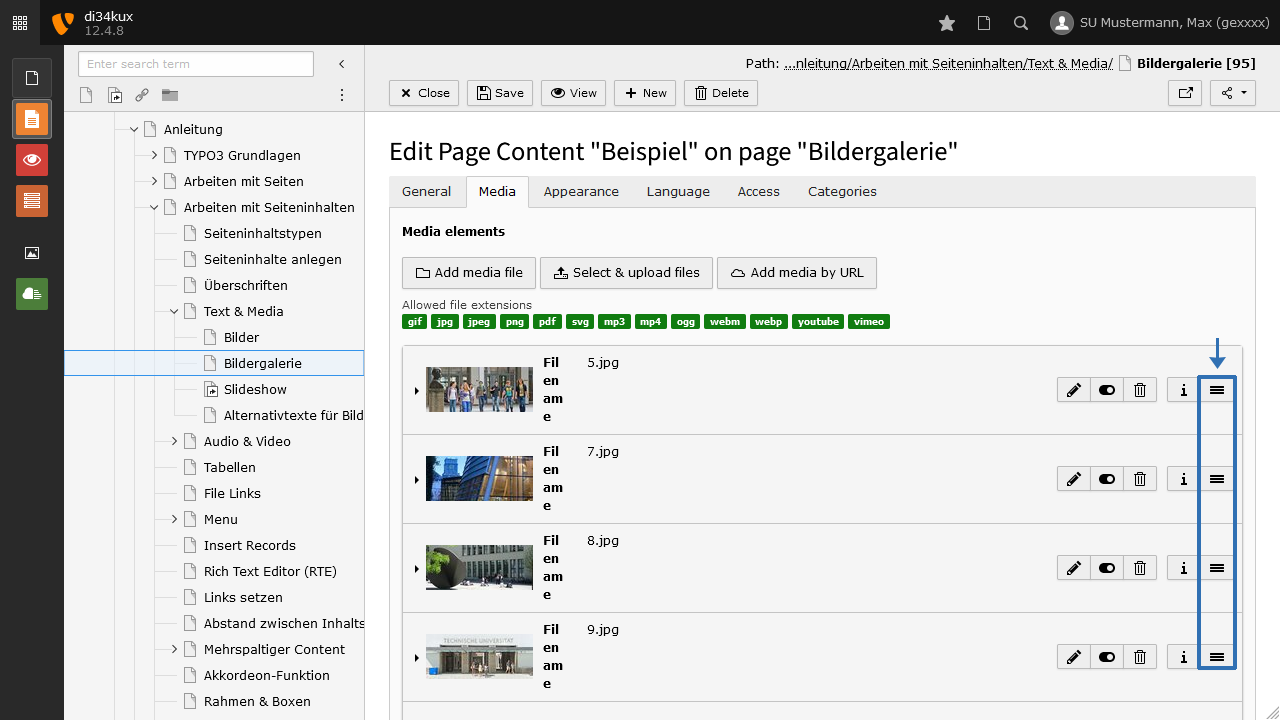
Bild 4: Elemente verschieben

Die Reihenfolge der Mediaelemente kann per Drag & Drop geändert werden:

  • Klicken und halten Sie den "Festhalter" (Bild 4) und ziehen das Bild an die gewünschte Position.

Metadaten eintragen (Image Metadata)

To top

TYPO3 News

14.04.2026

TUMFIS ist nun verfügbar (Open Beta)

23.03.2026

Structured Data und JSON‑LD verfügbar

25.02.2026

Neue Funktionen: Bildzuschnitt und Anker

21.01.2026

Neues Sicherheitskonzept - UserAccounts

01.08.2025

Wir sind in OTRS!

RSS Feed

TUM TYPO3 (ZIT)

Richard-Wagner-Str. 18
80333 München
typo3@tum.de

  • Datenschutz
  • Impressum
  • Barrierefreiheit