
Tabellen
Tabellen werden verwendet um Daten übersichtlich in einem Gitter aus Zeilen und Spalten angeordnet darzustellen. Tabellen sind semantische Strukturen und sollen ausschließlich für tabellarische Inhalte verwendet werden. Benutzen Sie Tabellen niemals für Layoutzwecke, z.B. um Texte nebeneinander zu positionieren. Dafür nutzen Sie die Auswahl “mehrspaltiger Content”. Der Inhalt der Tabelle muss in linearisierter Form Sinn ergeben und der tatsächlichen Lesefolge entsprechen.
Tabelle vs. Liste
Oft werden sehr kleine Tabellen angelegt, obwohl der Inhalt besser als eine Liste wäre.
In den meisten Fällen lässt sich mit einer einfachen gedanklichen Übung prüfen, ob Inhalte eine tabellarische Form benötigen. Fragen Sie sich, wie Sie die Inhalte in einem Gespräch auf einem Blatt Papier notieren würden.
Nutzen Sie Inhaltstypen (Tabellen, Überschriften, Listen …) immer entsprechend ihrer Semantik.
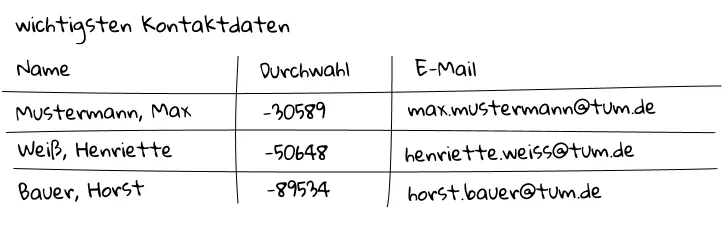
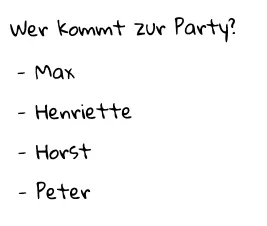
Richtig aufgebaut bieten Tabellen eine Reihe von Funktionen, um z.B. via Screenreader navigiert und vorgelesen zu werden.
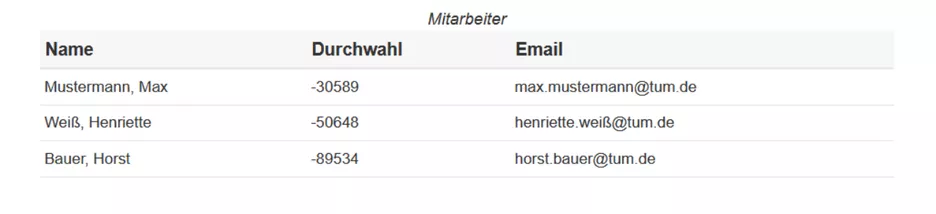
Tabelle im RTE anlegen
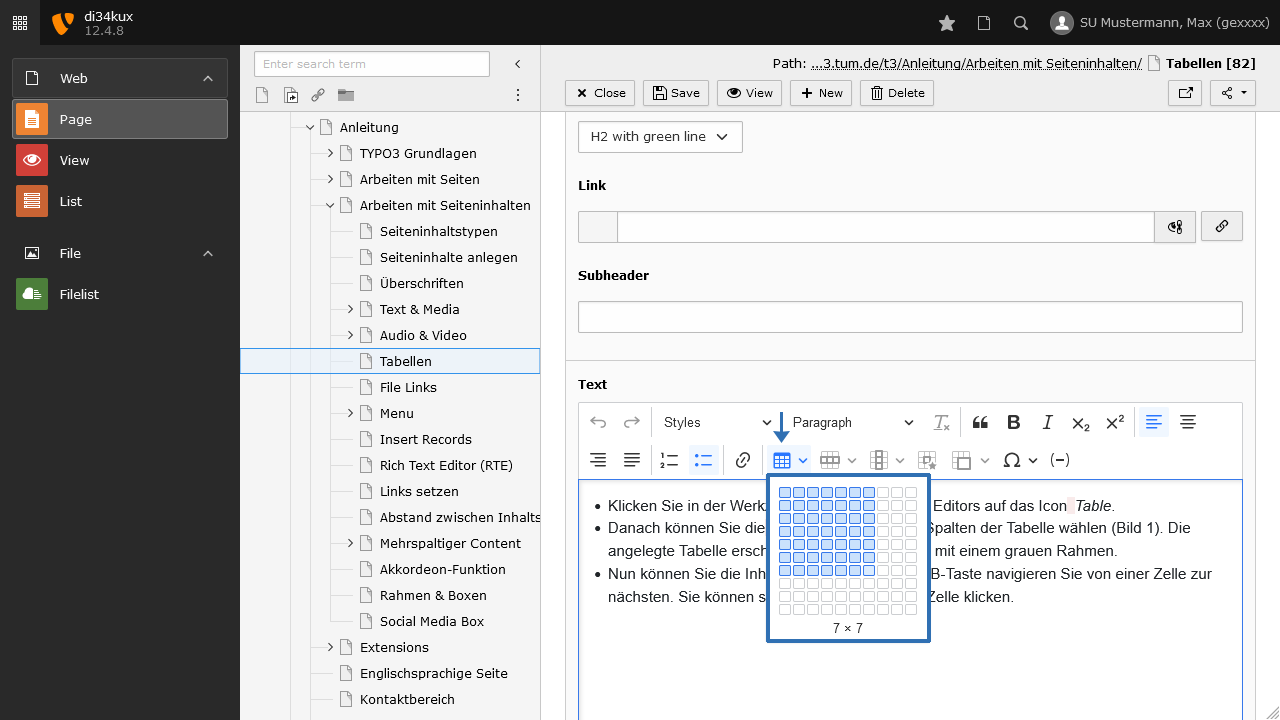
- Klicken Sie in der Werkzeugleiste des Rich Text Editors auf das Icon “Table“.
- Danach können Sie die Anzahl der Zeilen und Spalten der Tabelle wählen (siehe Bild 1). Die angelegte Tabelle erscheint im RTE mit einem grauen Rahmen.
- Nun können Sie die Inhalte einfügen. Klicken Sie in die jeweilige Zelle.
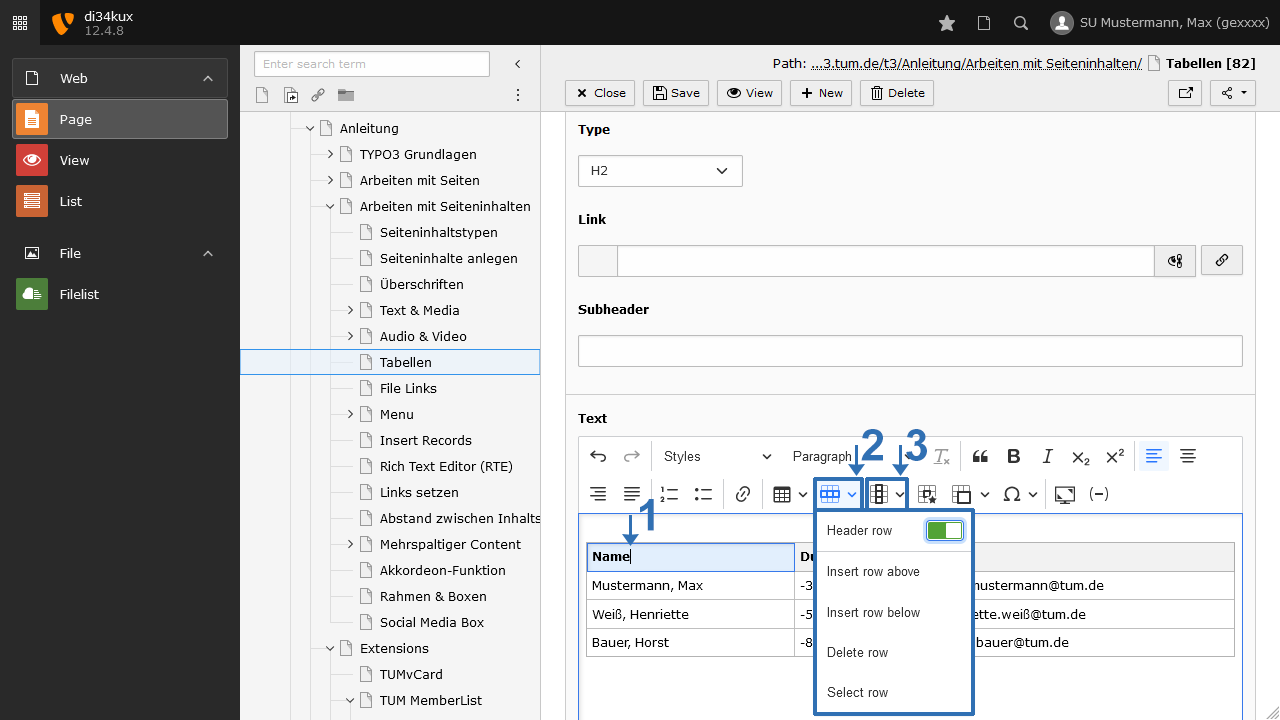
Die meisten Tabellen haben eine Kopfzeile:
- Klicken Sie in die erste Zeile der Tabelle (Bild 2, Nr. 1).
- In der Werkzeugleiste des Rich Text Editors klicken Sie auf das Icon “Row” (Bild 2, Nr. 2). Aktivieren Sie das Feld “Header row”.
- Um die Kopfzeile mit einem grauen Hintergrund zu versehen, wählen Sie das Layout Gitternetz.
- Sie können Ihrer Tabelle auch eine Kopfspalte hinzufügen. Klicken Sie in diesem Fall auf das Icon “Column” (Bild 2, Nr. 3) und aktivieren Sie dort das Feld “Header column”.
Tabellen-Layout
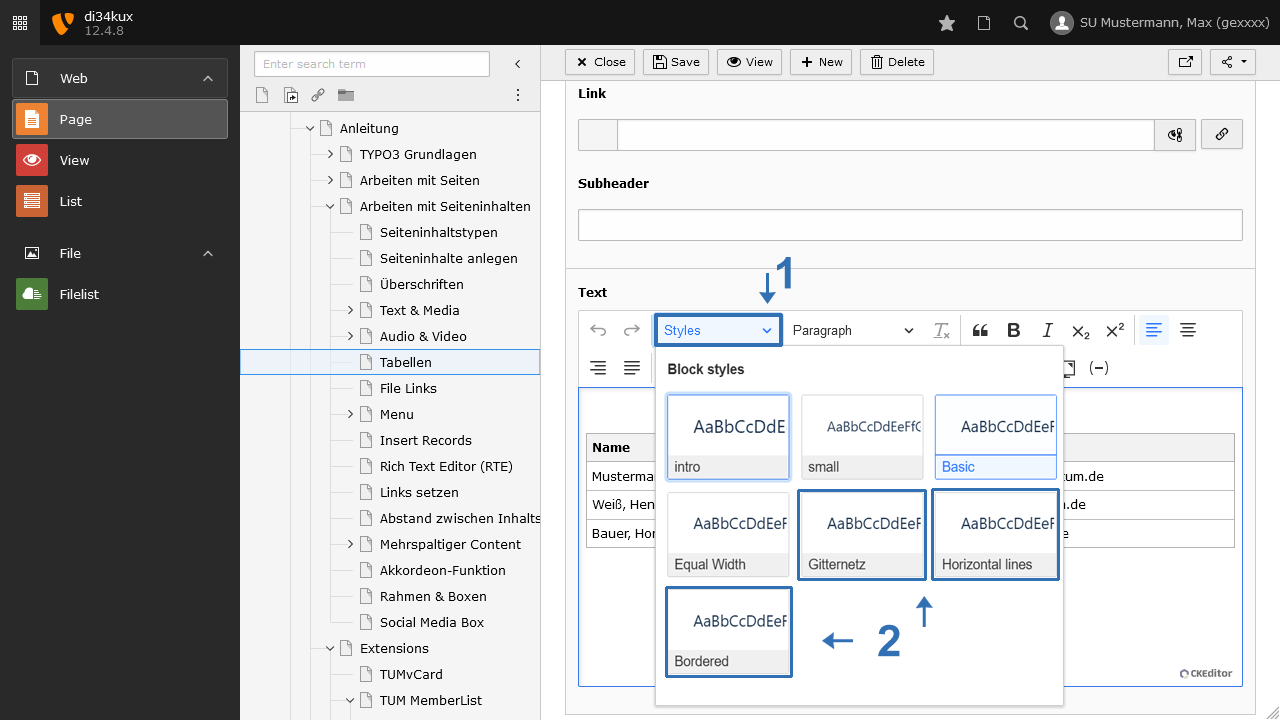
Das Layout Ihrer Tabelle können Sie über das Drop-down-Menü "Styles" auswählen und ändern. Klicken Sie in die Tabelle und wählen Sie zwischen:
Zusätzlich zum gewählten Layout für die Tabelle können Sie “Equal Width“ wählen. Damit werden die Spalten in gleicher Breite dargestellt.
Einzelne Spaltenbreiten definieren
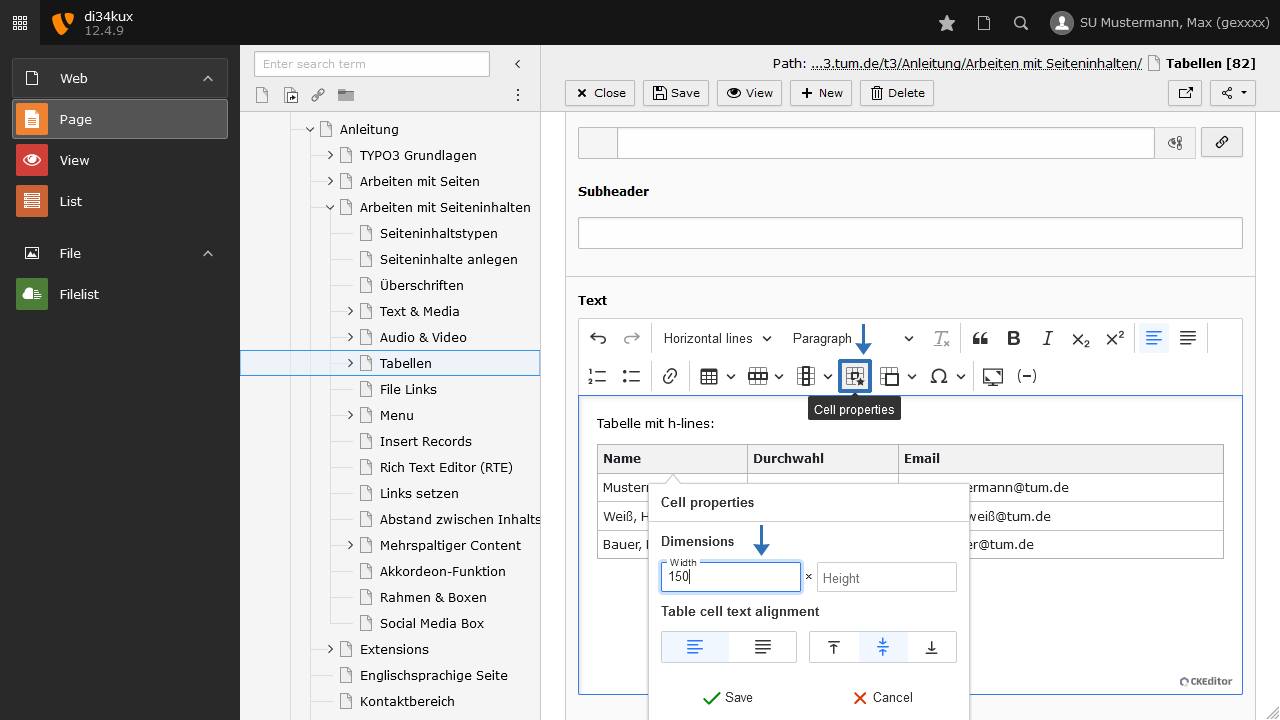
Die Tabellen nehmen 100% des zur Verfügung stehenden Platzes ein. Sie können jedoch die Breite einzelner Spalten beeinflussen.
Nehmen Sie immer die oberste Zelle der Spalte, um die Spaltenbreite zu definieren. Nur so kann sichergestellt werden, dass auch andere Redakteure, die mit der Tabelle arbeiten, diese Angaben auch sicher und schnell finden.
- Klicken Sie ins obere Feld der Spalte, deren Breite Sie definieren wollen.
- Klicken Sie auf "Cell Properties" (Bild 4, Nr. 2). Hier können Sie die Breite der Zelle festlegen. Mit einer Zahl, z.B. 150, erreichen Sie, dass die Spalte 150 Pixel breit dargestellt wird.
Weitere Einstellungen
Zeilen / Spalten hinzufügen oder entfernen
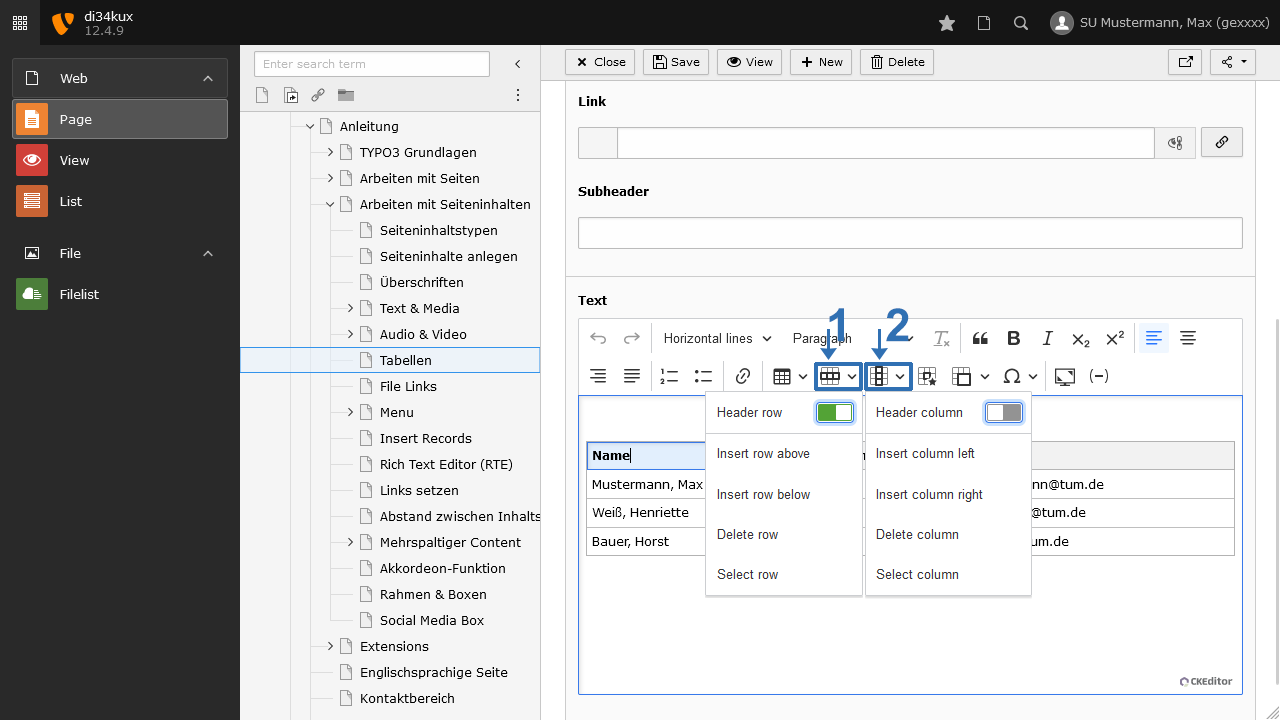
- Klicken Sie in die Zeile/Spalte vor oder nach der Zeile/Spalte, in der Sie eine neue hinzufügen oder die Sie löschen möchten.
- Klicken Sie für Zeilen auf das Icon “Row” (Bild 5, Nr. 1) und für Spalten auf das Icon “Column” (Bild 5, Nr. 2).
- Wählen Sie die gewünschte Aktion.
Zellen verbinden oder aufteilen
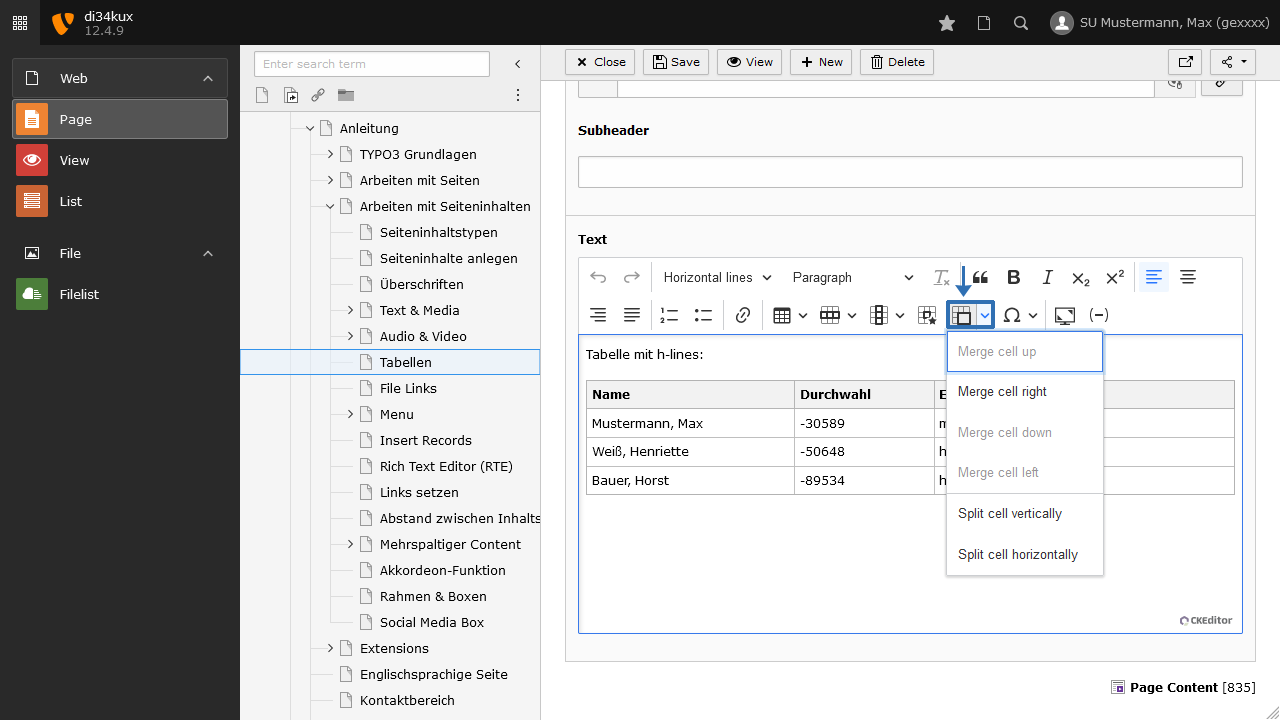
Über das Icon “Merge cells” können Sie auch einzelne Tabellenfelder beeinflussen:
- Mit dem "Merge"-Befehl können Sie mehrere Zellen verbinden.
- Die "Split"-Befehle teilen eine Zelle in mehrere Felder auf, ohne den Rest der Zeile oder Spalte zu beeinflussen.
Layout-Beispiele
Es stehen drei Layouts für Tabellen zur Verfügung: Gitternetz, Horizontal Lines und Bordered. Sie können eine Tabelle auch ohne Layoutauswahl darstellen (z.B. “Basic - no style“).
Unabhängig vom gewählten Layout für die Tabelle können Sie zusätzlich Equal Width wählen. Damit werden die Spalten in gleicher Breite dargestellt.
Basic
Kein Style ausgewählt.
| Name | Durchwahl | |
|---|---|---|
| Mustermann, Max | -30589 | max.mustermann@tum.de |
| Weiß, Henriette | -50648 | henriette.weiß@tum.de |
| Bauer, Horst | -89534 | horst.bauer@tum.de |
Gitternetz
Tabelle mit Gitternetz und definierter Kopfzeile.
| Name | Durchwahl | |
|---|---|---|
| Mustermann, Max | -30589 | max.mustermann@tum.de |
| Weiß, Henriette | -50648 | henriette.weiß@tum.de |
| Bauer, Horst | -89534 | horst.bauer@tum.de |
Horizontal lines
Tabelle mit Horizontal Lines.
| Name | Durchwahl | |
|---|---|---|
| Mustermann, Max | -30589 | max.mustermann@tum.de |
| Weiß, Henriette | -50648 | henriette.weiß@tum.de |
| Bauer, Horst | -89534 | horst.bauer@tum.de |
Bordered
Tabelle mit Style Bordered.
| Name | Durchwahl | |
| Mustermann, Max | -30589 | max.mustermann@tum.de |
| Weiß, Henriette | -50648 | henriette.weiß@tum.de |
| Bauer, Horst | -89534 | horst.bauer@tum.de |
Bilder in Tabellen
Im RTE können Sie keine Bilder in eine Tabellen einbauen. Das funktioniert mit dem Content Element "Table".