
Englischspachige Seite
Sie haben die Möglichkeit, Ihre Webseite zweisprachig zu gestalten: erste Sprache: Deutsch, zweite Sprache: Englisch. Erstellen Sie also zuerst die deutschsprachige Version Ihrer Webseite und anschließend die englischsprachige.
Information
Beim Übersetzen von Seiten und Inhalten wird der Text – also das Wording – nicht ins Englische übersetzt. Die deutschen Texte werden übernommen. Mit Translate ist eine technische Übersetzung gemeint – Seiten und Inhalte werden mit allen Einstellungen in die englische Version übernommen. Die inhaltliche Übersetzung muss von Ihnen vorgenommen werden. Wir empfehlen Ihnen daher, die englischsprachigen Texte vorzubereiten.
Übersetzen der deutschen Seite
Bevor Sie die Inhaltselemente übersetzen können, müssen Sie eine Übersetzung der Seite (Page Translation) erstellen. Dabei bietet Ihnen TYPO3 zwei Möglichkeiten: mit den Modulen Page und List. Wir beschreiben hier das Vorgehen mit dem Modul „Page“.
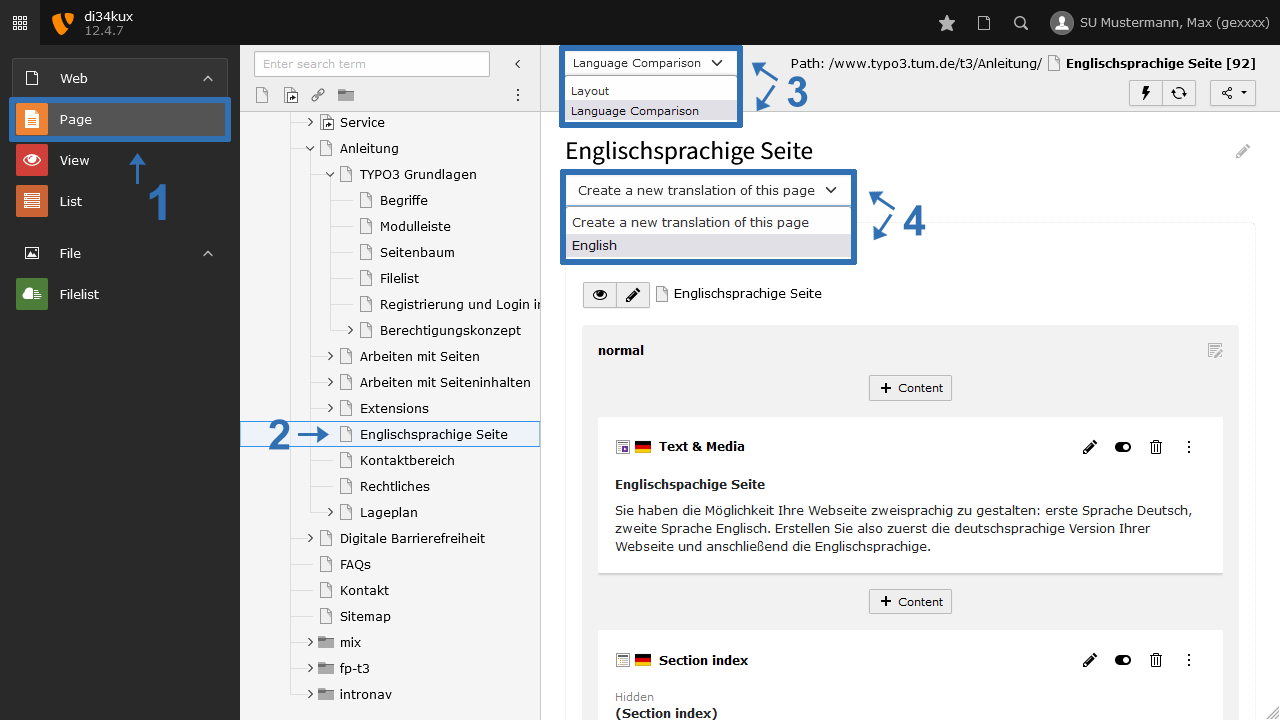
- Gehen Sie auf das Modul Page.
- Wählen Sie im Seitenbaum die Seite aus, die übersetzt werden soll.
- Wählen Sie in der Drop-Down Liste "Language Comparison" (Bild 1 No.3) und unter “Create a new translation of this page”: "English" (Bild 1, Nr. 4).
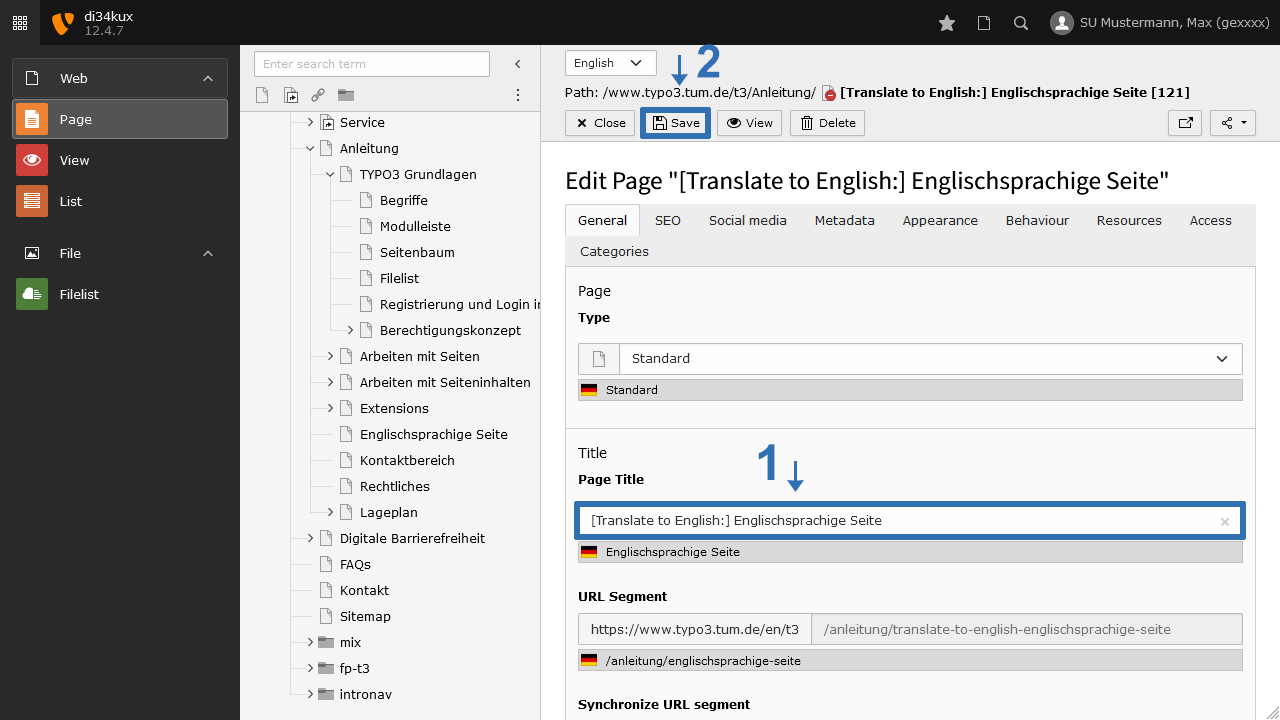
- Bitte warten Sie kurz, bis der Editiermodus der neuen englischen Seite angezeigt wird. Tragen Sie nun in das Feld “Page Title” die englische Bezeichnung der Seite ein. Anschließend speichern und schließen Sie (Bild 2).
- Beachten Sie, dass die Seite deaktiviert angelegt wird. Um sie online zu stellen, vergessen Sie bitte das Freischalten nicht.
Übersetzen der deutschen Inhaltselemente
Klicken Sie im Modul Page auf die Seite, deren Inhaltselemente Sie lokalisieren (übersetzen) möchten:
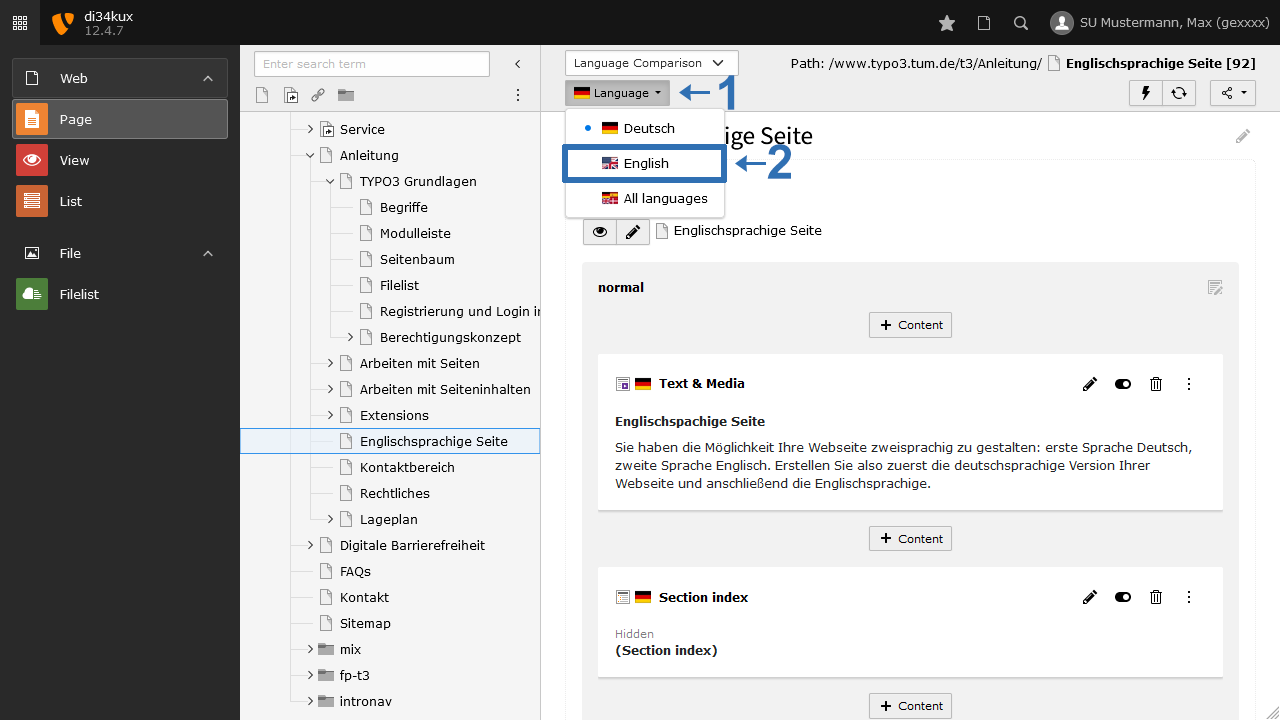
- Gehen Sie auf “Language” und wählen Sie “English” (Bild 3, Nr. 2).
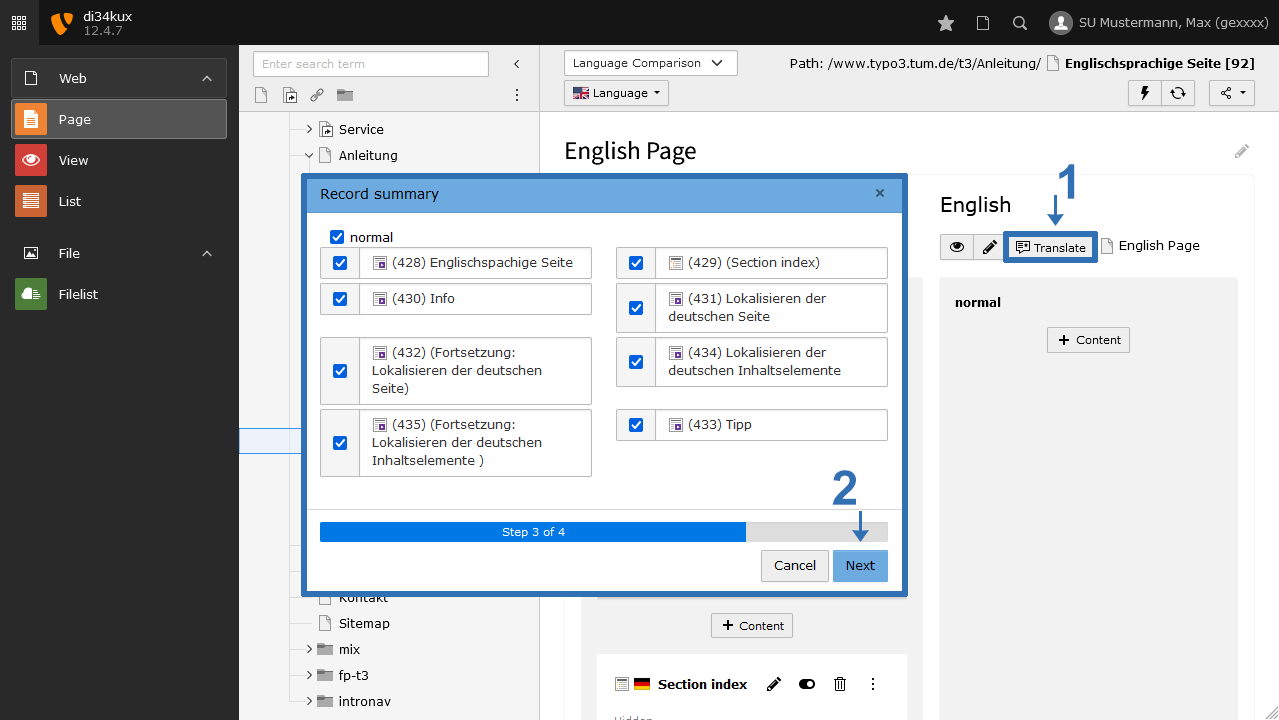
- Gehen Sie auf “Translate“ (Bild 4, Nr. 1).
- Es öffnet sich ein neues Fenster, in dem alle Inhaltselemente der Seite angezeigt werden.
- Wenn Sie Inhaltselemente von der Übersetzung ausschließen möchten, entfernen Sie das Häkchen bei diesem Element. Klicken Sie anschließend auf "Next" (Bild 4, Nr.2), um den Vorgang abzuschließen.
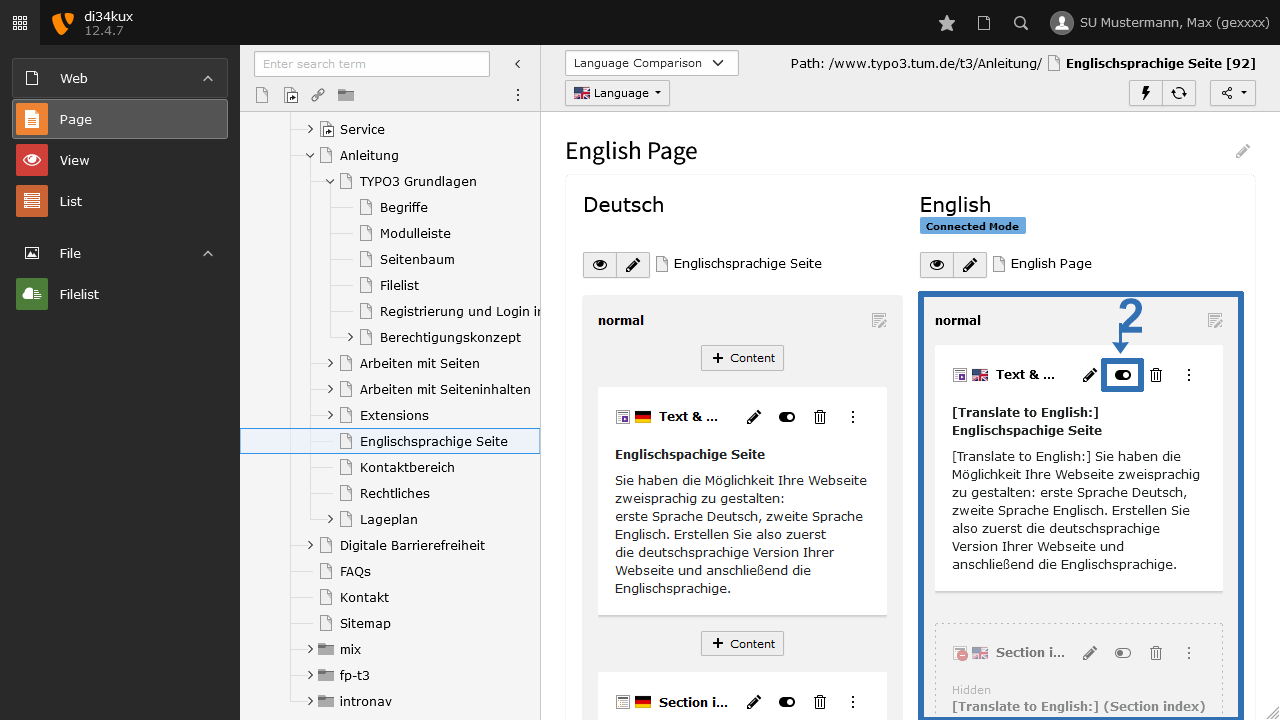
- Die englischen Inhaltselemente sind nun angelegt. Diese müssen angepasst (Entfernen von [Translate to en:]) und mit dem englischsprachigen Text versehen werden. Vergessen Sie nicht, die neuen englischen Elemente zu aktivieren (Bild 5, No.2).
Tipp
Wir empfehlen Ihnen, die Übersetzung eines Inhaltselements erst dann anzulegen, wenn Sie im Default-Element alles wie gewünscht eingerichtet haben und nichts mehr ändern wollen (Bilder, Formate, Metadaten, Rahmen, etc.). Im Übersetzungsprozess werden diese Einstellungen 1:1 übernommen und Sie müssen nur noch Ihre Texte anpassen.
Nachträglich hinzugefügte Inhaltselemente übersetzen
- Wählen Sie das Modul Page.
- Wählen Sie im Seitenbaum die Seite aus.
- Klicken Sie auf das Icon Translate (Bild 4, Nr. 1). Das deutschsprachige Element, das noch keine englische Übersetzung hat, wird angezeigt. Sie
- Klicken Sie auf Next (Bild 4, Nr. 2).
- Ersetzen Sie den deutschsprachigen Text und aktivieren das neue Element.
Hinweis
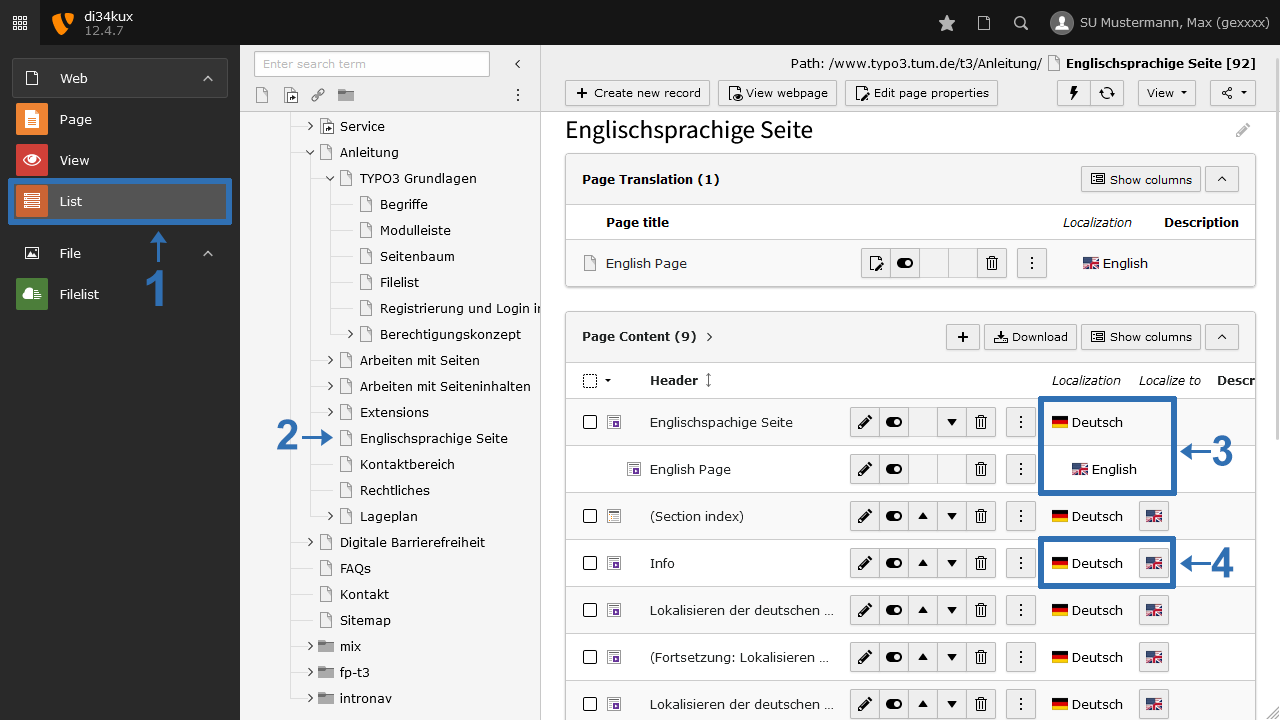
Hier sehen Sie, dass nur für das erste Inhaltselement eine Übersetzung existiert (Bild 6, Nr. 3). In der Listenansicht werden deutsche/englische Inhaltselemente paarweise untereinander und eingerückt angezeigt.
Wenn in einer Zeile sowohl die deutsche als auch die GB-Flagge zu sehen sind (Bild 6, Nr. 4), wurde dieses Inhaltselement noch nicht übersetzt.
Dasselbe Inhaltselement für beide Sprachen
![Screenshot: Sprache umstellen auf "[All]"](/fileadmin/w00cel/t3/englischsprachige-seite/Sprache_umstellen_auf_All.png)
Haben Sie ein Inhaltselement erstellt, das in beiden Sprachen gleich ist (z.B. Bilder ohne Beschreibung, Trennlinien), müssen Sie dieses Element nicht übersetzen. Stattdessen können Sie folgende Einstellung vornehmen: Wählen Sie im Reiter “Language“ die Option "[All]" aus (Bild 7).
Mein englisches Inhaltselement erscheint nicht im Frontend
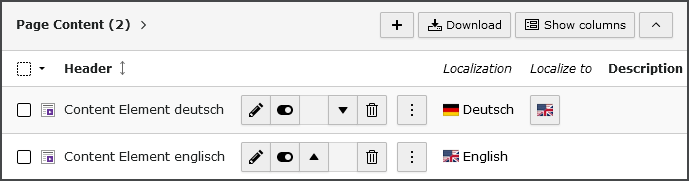
Wenn Sie Ihre Webseite übersetzen, ist es ganz wichtig, die Anleitung zu befolgen. Bitte halten Sie die beschriebene Reihenfolge ein. Wenn Ihre englischen Inhaltselemente nicht angezeigt werden, fehlt diesen Elementen (möglicherweise) der Bezug zu den deutschen Inhaltselementen.
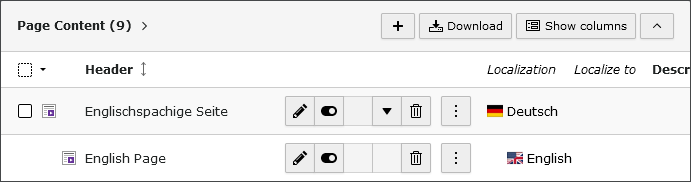
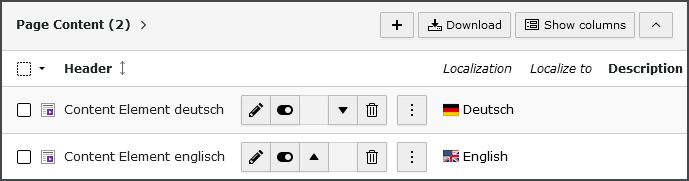
In Bezug auf stehende Inhaltselemente werden paarweise angezeigt, das englische Element ist eingerückt (Bild 8). Auf Bild 9 und Bild 10 sehen Sie, dass die Content-Elemente (CEs) in keiner Relation zueinander stehen.
Wenn Sie auf das Modul List klicken und die CEs wie in Bild 9 sehen, fehlt die Übersetzung des Menüpunkts bzw. der Seite.
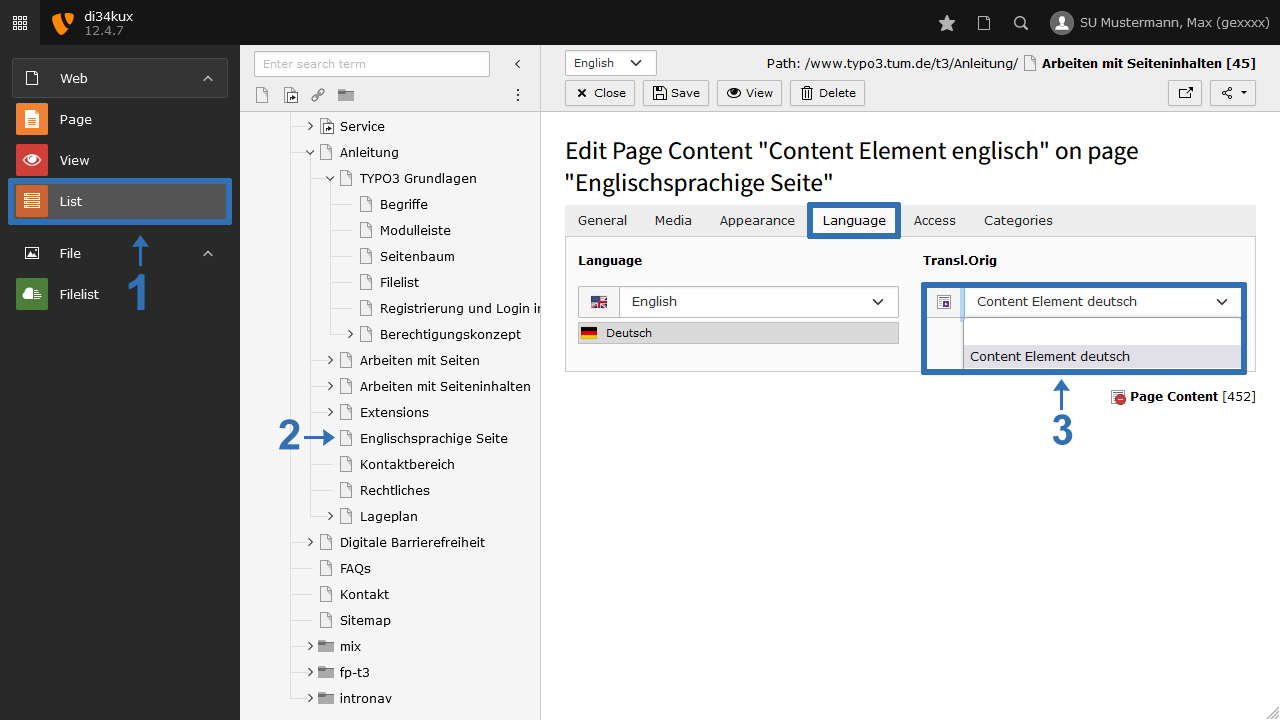
Wenn Sie die Ansicht wie in Bild 10 sehen:
- Editieren Sie das englische CE.
- Wechseln Sie zum Tab “Language”.
- Wählen Sie im Feld “Transl. Orig” das deutsche CE aus (Bild 11, Nr. 3).