Zum Inhalt springen
  • Anleitung TYPO3
  • Login / Account
  • Funktionen / Extensions
  • Audio / Video
  • Nutzungsbedingungen
  • FAQ
  • de
  • en
  • Technische Universität München
Technische Universität München
  • Startseite
  • News
  • Webauftritte
    • Nichtfakultäre Einrichtungen
    • TUM School of CIT
    • TUM School of ED
    • TUM School of LS
    • TUM School of MGT
    • TUM School of MH
    • TUM School of NAT
    • TUM School of SOT
    • TUM Graduate School (GS)
    • Integrative Research Institutes (IRI)
    • Technology Core Facilities (TCF)
    • Wissenschaftliche Zentralinstitute (WZI)
    • Hochschule für Politik
    • TYPO3 Web-Archiv
  • Service
    • Angebot
    • Nutzungsbedingungen
    • Anforderung
  • Anleitung
    • TYPO3-Grundlagen
      • Begriffe
      • Modulleiste
      • Seitenbaum
      • Filelist
      • Papierkorb
    • Benutzerverwaltung
      • Registrierung und Login
      • Berechtigungskonzept
      • Groupdelegation
    • Seiten
      • Seitentypen
      • Seite anlegen
      • Sichtbarkeit
      • Seiten ordnen
      • Seiten löschen
      • Seite zeitsteuern
      • Seitenlayout
    • Seiteninhalte
      • Seiteninhaltstypen
      • Seiteninhalte anlegen
      • Überschriften
      • Text & Media
        • Bilder
        • Bildergalerie
        • Slideshow
        • Alternativtexte für Bilder schreiben
        • Bildzuschnitt
      • Audio & Video
        • Audiodateien einbinden
        • Videos einbinden
      • Tabellen
      • File Links
      • Menu
      • Insert Records
      • Rich Text Editor (RTE)
      • Links setzen
        • Anker verwalten
      • Abstand zwischen Inhaltselementen
      • Mehrspaltiger Content
      • Akkordeon-Funktion
      • Rahmen & Boxen
      • Social-Media-Box
    • Extensions
      • CurlContent
      • TUM MemberList
      • TUMcourses
      • TUMvCard
      • News
      • TUMFIS
      • T3UP Carousel
      • iFrame with consent
    • Englischsprachige Seite
    • Kontaktbereich
    • Barrierefreie Inhalte
    • Rechtliches
    • Lageplan
      • Lageplan mit Google Maps
      • Lageplan mit dem BayernAtlas
  • FAQs
  • Kontakt
  • Sitemap
  1. Startseite
  2. Anleitung
  3. Extensions
  4. CurlContent

Kalenderinhalte einbauen

Anleitung
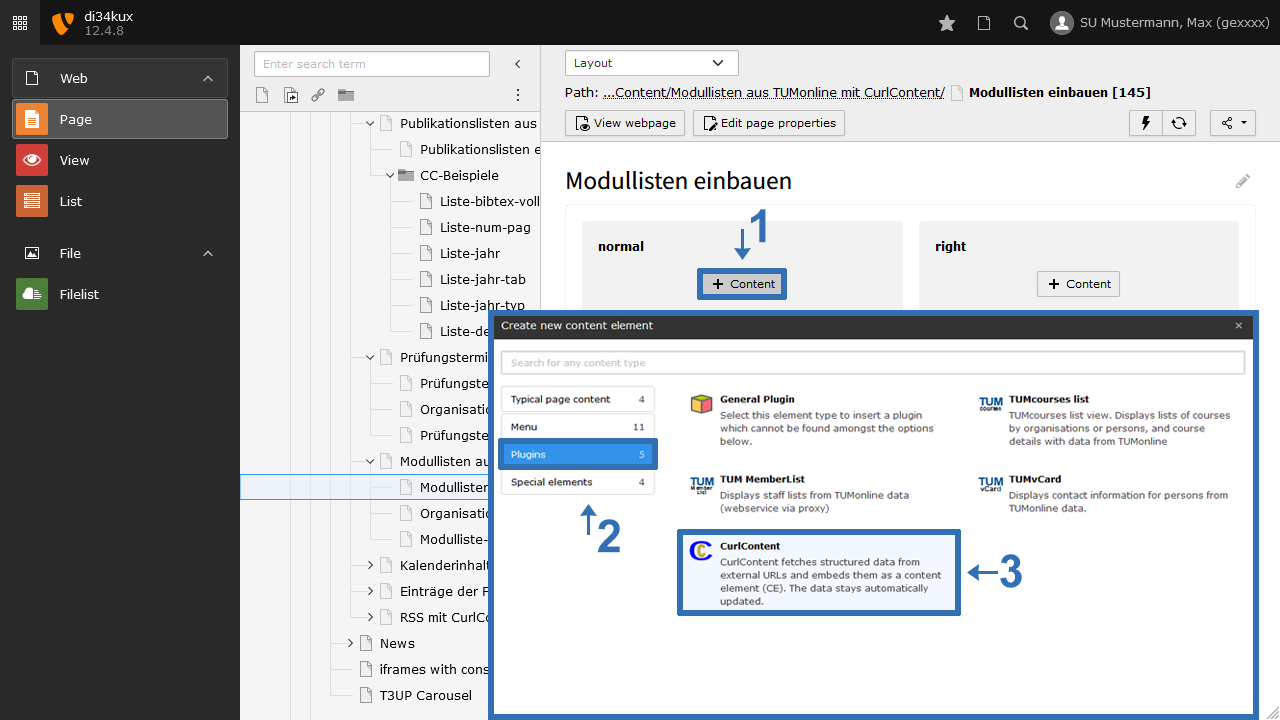
Screenshot: Plugin anlegen
Bild 1: Plugin anlegen
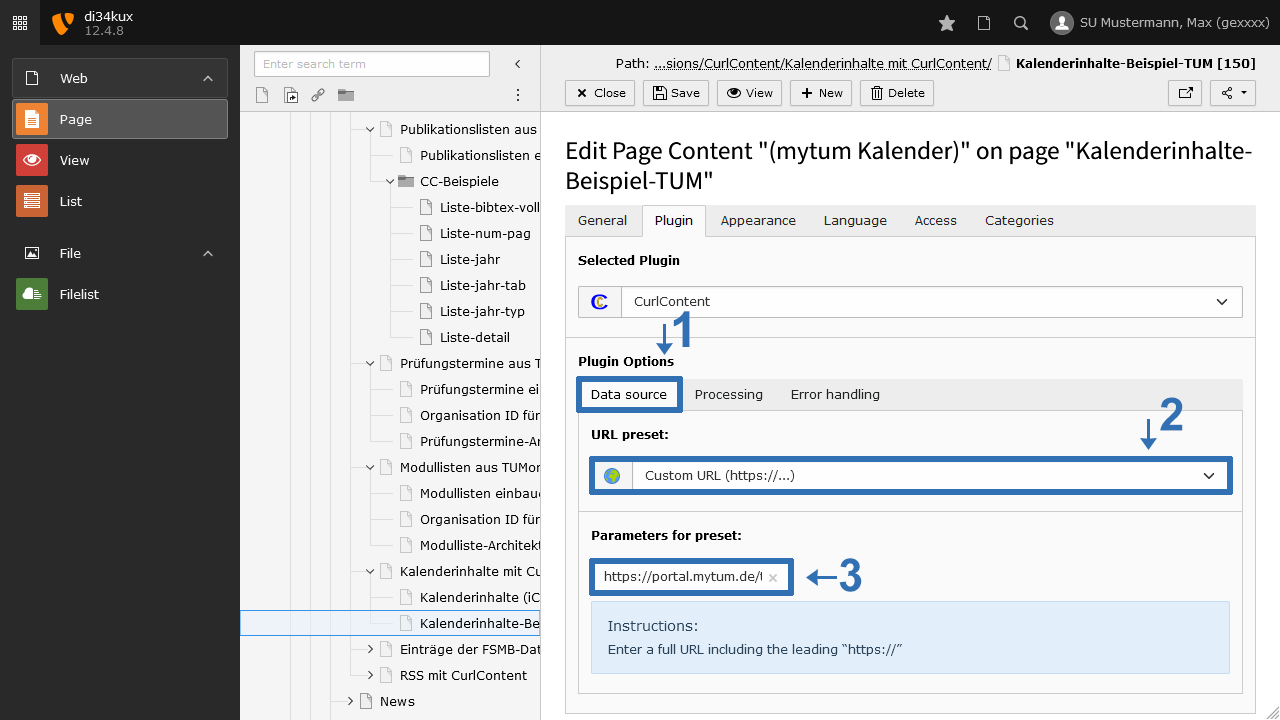
Screenshot: Custom URL und Parameters
Bild 2: Custom URL und Parameters
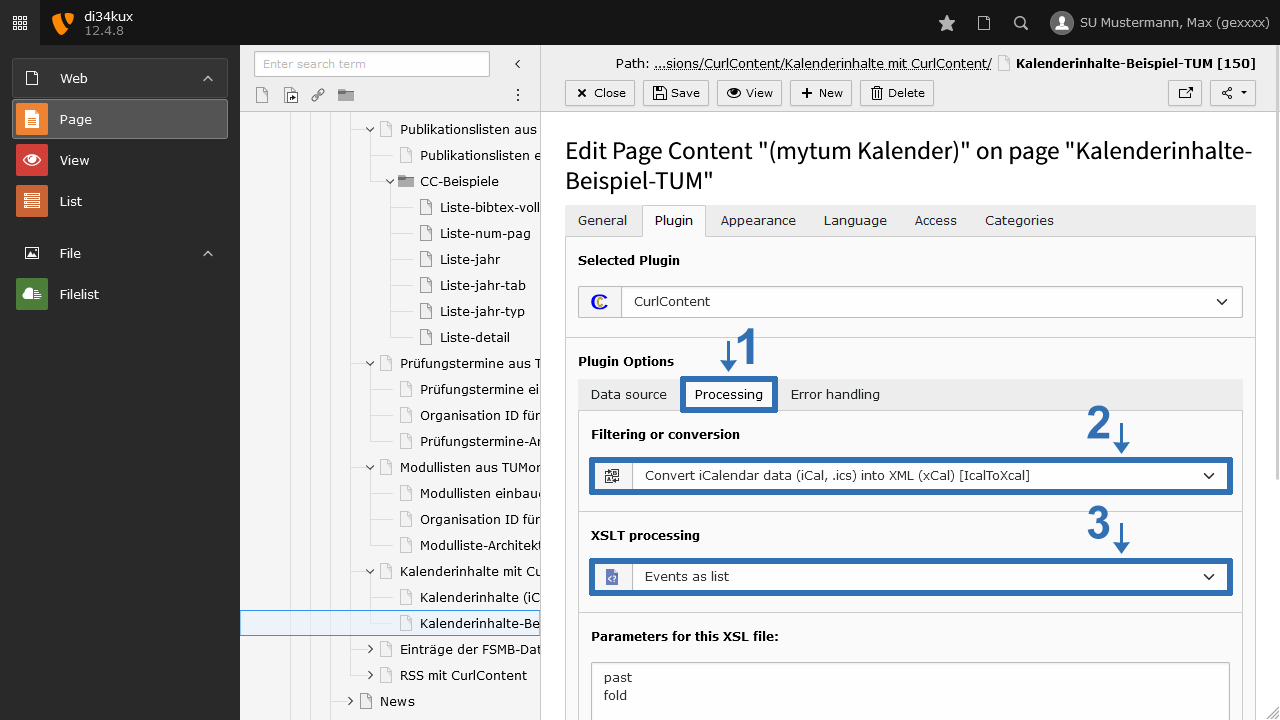
Screenshot: Filtering und Processing
Bild 3: Filtering und Processing
  • Legen Sie ein neues Content-Element an (Bild 1, Nr. 1).
  • Wählen Sie im Tab Plugin "CurlContent" (Bild 1, Nr. 3).
  • Unter Data source > URL preset wählen Sie "Custom URL" (Bild 2, Nr. 2).
  • Unter Parameters for preset tragen Sie die vollständige URL des iCalendar-Feeds ein (Bild 2, Nr. 3).
  • Im Reiter Processing wählen Sie bei Filtering or conversion "Convert iCalendar data (iCal, .ics) into XML (xCal) [IcalToXcal]“ (Bild 3, Nr. 2) und unter XSL File wählen Sie "Events as list" (Bild 3, Nr. 3).

Hinweis

Wenn im .ics Kalender Serientermine eingetragen sind, wird nicht die ganze Serie übernommen, sondern nur der erste Termin!

Plugin-Einstellungen: XSL-Parameter

Im Feld Parameters for this XSL file können Sie folgende Parameter angeben: 

ParameterBeschreibungVoreinstellungBeispiel
maxdaysDie maximale Anzahl der Tage (ab heute), für die Einträge im Voraus angezeigt werden.10maxdays=30
pastOption: auch vergangene Einträge anzeigen  past
foldOption: Die Akkordeonfunktion wird für die Details aktiviert. fold

Wie sieht es aus?

Auf unserer Beispielseite werden Termine aus dem myTUM-Portal angezeigt.

To top

TYPO3 News

14.04.2026

TUMFIS ist nun verfügbar (Open Beta)

23.03.2026

Structured Data und JSON‑LD verfügbar

25.02.2026

Neue Funktionen: Bildzuschnitt und Anker

21.01.2026

Neues Sicherheitskonzept - UserAccounts

01.08.2025

Wir sind in OTRS!

RSS Feed

TUM TYPO3 (ZIT)

Richard-Wagner-Str. 18
80333 München
typo3@tum.de

  • Datenschutz
  • Impressum
  • Barrierefreiheit