Zum Inhalt springen
  • Anleitung TYPO3
  • Login / Account
  • Funktionen / Extensions
  • Audio / Video
  • Nutzungsbedingungen
  • FAQ
  • de
  • en
  • Technische Universität München
Technische Universität München
  • Startseite
  • News
  • Webauftritte
    • Nichtfakultäre Einrichtungen
    • TUM School of CIT
    • TUM School of ED
    • TUM School of LS
    • TUM School of MGT
    • TUM School of MH
    • TUM School of NAT
    • TUM School of SOT
    • TUM Graduate School (GS)
    • Integrative Research Institutes (IRI)
    • Technology Core Facilities (TCF)
    • Wissenschaftliche Zentralinstitute (WZI)
    • Hochschule für Politik
    • TYPO3 Web-Archiv
  • Service
    • Angebot
    • Nutzungsbedingungen
    • Anforderung
  • Anleitung
    • TYPO3-Grundlagen
      • Begriffe
      • Modulleiste
      • Seitenbaum
      • Filelist
      • Papierkorb
    • Benutzerverwaltung
      • Registrierung und Login
      • Berechtigungskonzept
      • Groupdelegation
    • Seiten
      • Seitentypen
      • Seite anlegen
      • Sichtbarkeit
      • Seiten ordnen
      • Seiten löschen
      • Seite zeitsteuern
      • Seitenlayout
    • Seiteninhalte
      • Seiteninhaltstypen
      • Seiteninhalte anlegen
      • Überschriften
      • Text & Media
        • Bilder
        • Bildergalerie
        • Slideshow
        • Alternativtexte für Bilder schreiben
        • Bildzuschnitt
      • Audio & Video
        • Audiodateien einbinden
        • Videos einbinden
      • Tabellen
      • File Links
      • Menu
      • Insert Records
      • Rich Text Editor (RTE)
      • Links setzen
        • Anker verwalten
      • Abstand zwischen Inhaltselementen
      • Mehrspaltiger Content
      • Akkordeon-Funktion
      • Rahmen & Boxen
      • Social-Media-Box
    • Extensions
      • CurlContent
      • TUM MemberList
      • TUMcourses
      • TUMvCard
      • News
      • TUMFIS
      • T3UP Carousel
      • iFrame with consent
    • Englischsprachige Seite
    • Kontaktbereich
    • Barrierefreie Inhalte
    • Rechtliches
    • Lageplan
      • Lageplan mit Google Maps
      • Lageplan mit dem BayernAtlas
  • FAQs
  • Kontakt
  • Sitemap
  1. Startseite
  2. Anleitung
  3. Seiteninhalte
  4. Mehrspaltiger Content

Mehrspaltiger Content

Mit der Auswahl Mehrspaltiger Content können Sie Inhaltselemente nebeneinander (zwei- oder dreispaltig) anordnen.

  • Positionierung der Inhaltselemente
  • Zweispaltiger Content
  • Dreispaltiger Content
  • Platzhalter einsetzen
  • Beispiele für mehrspaltigen Content

Positionierung der Inhaltselemente

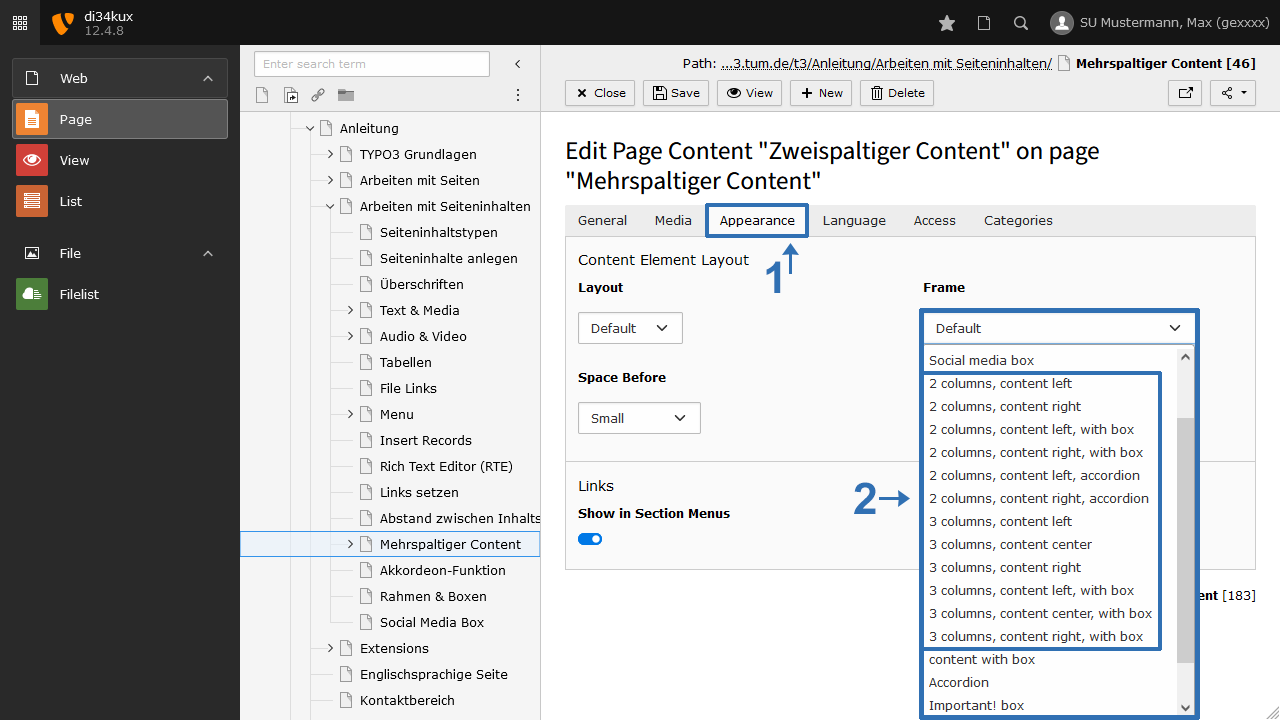
Screenshot: Position auswählen
Bild 1: Position auswählen

Legen Sie das gewünschte Content-Element an. Im Reiter “Appearance” unter “Frame” wählen Sie die gewünschte Position aus (Bild 1).

Hinweis

Um die Reihenfolge der Content-Elemente im Backend besser einsehen zu können, haben wir hier auf das Modul “List” umgestellt.

Zweispaltiger Content

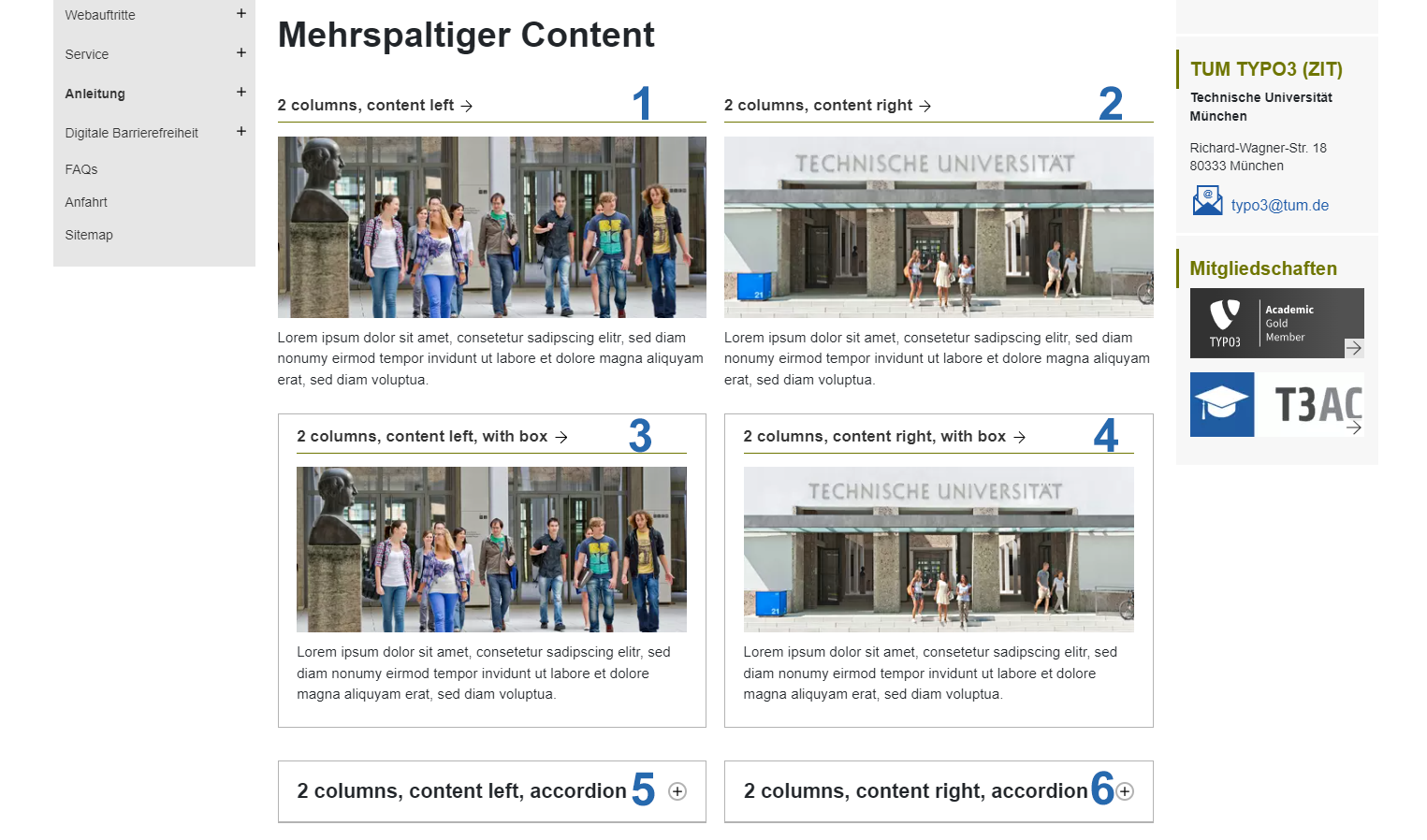
Die Reihenfolge der Content-Elemente im Backend muss so gewählt werden, dass sie links und rechts abwechselnd positioniert werden (Bild 2). Diese Reihenfolge muss eingehalten werden, damit das Layout im Frontend korrekt ausgegeben wird. 
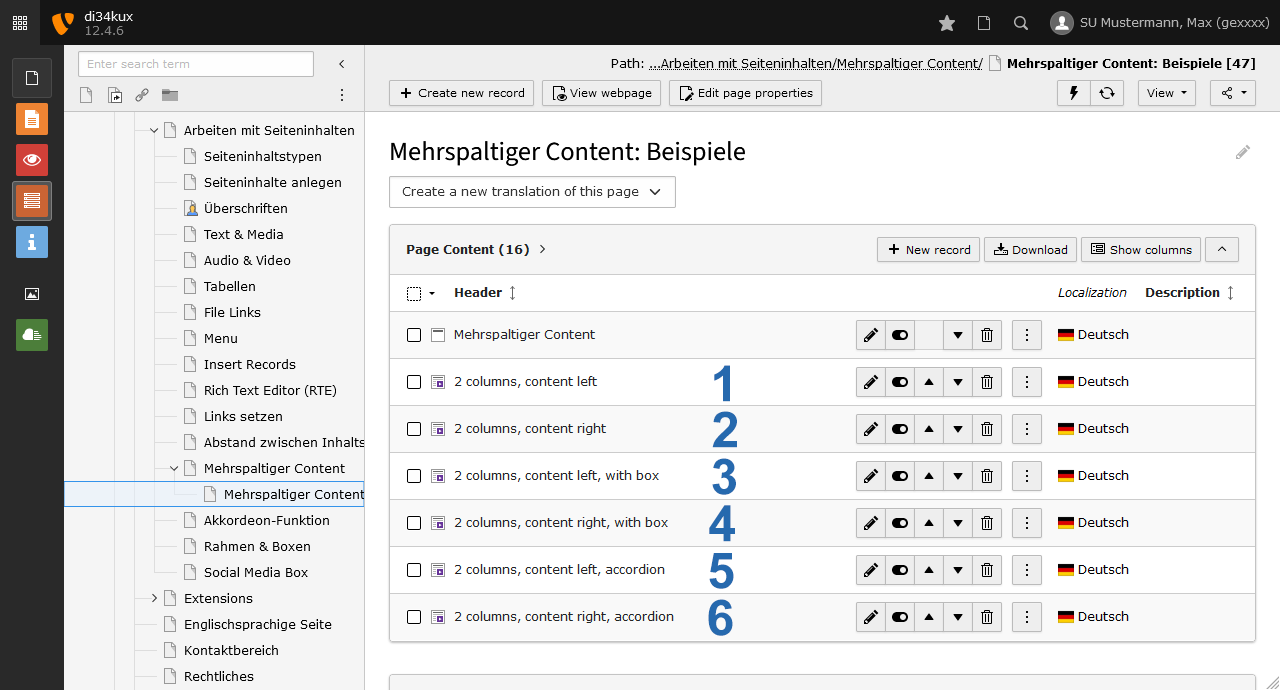
Screenshot: Reihenfolge im Backend
Bild 2: Reihenfolge im Backend
Screenshot: Reihenfolge und Positionierung im Frontend
Bild 3: Reihenfolge und Positionierung im Frontend

Dreispaltiger Content

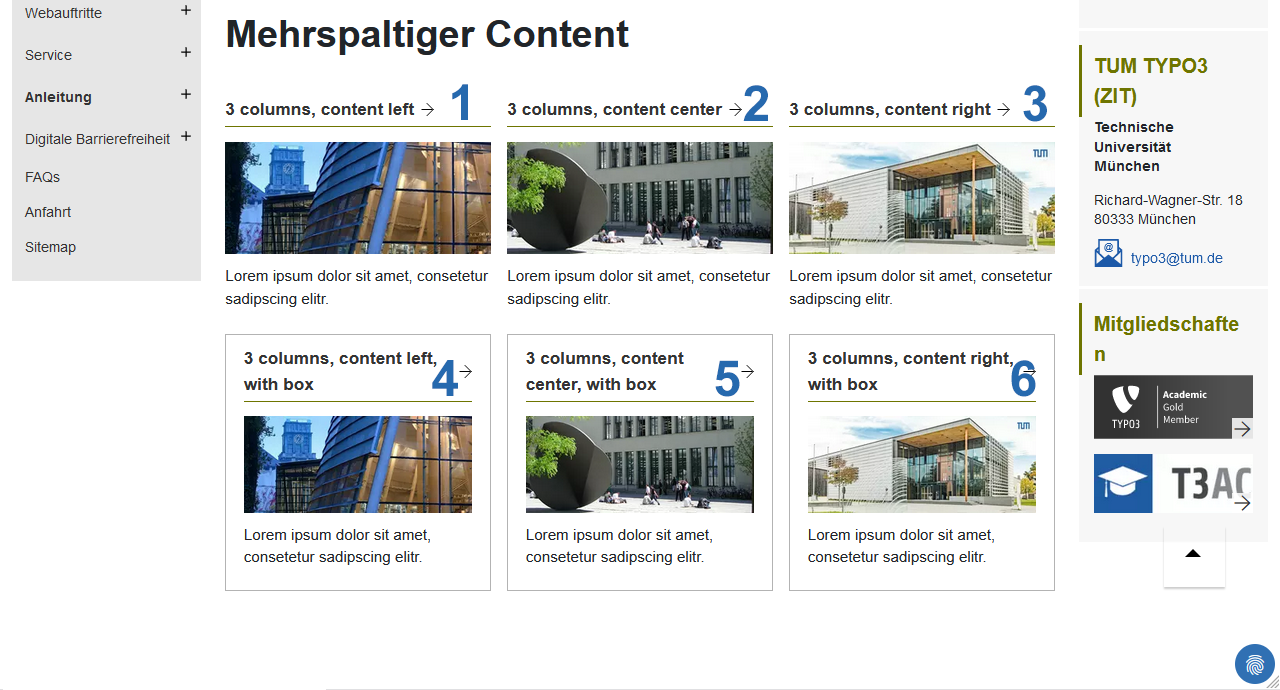
Für den dreispaltigen Content wählen Sie die “Frames“ mit "3 columns". Die Reihenfolge der Content-Elemente im Backend muss so gewählt werden, dass sie links, mittig und rechts positioniert werden (Bild 4). Auf Bild 5 sehen Sie das Ergebnis im Frontend. 
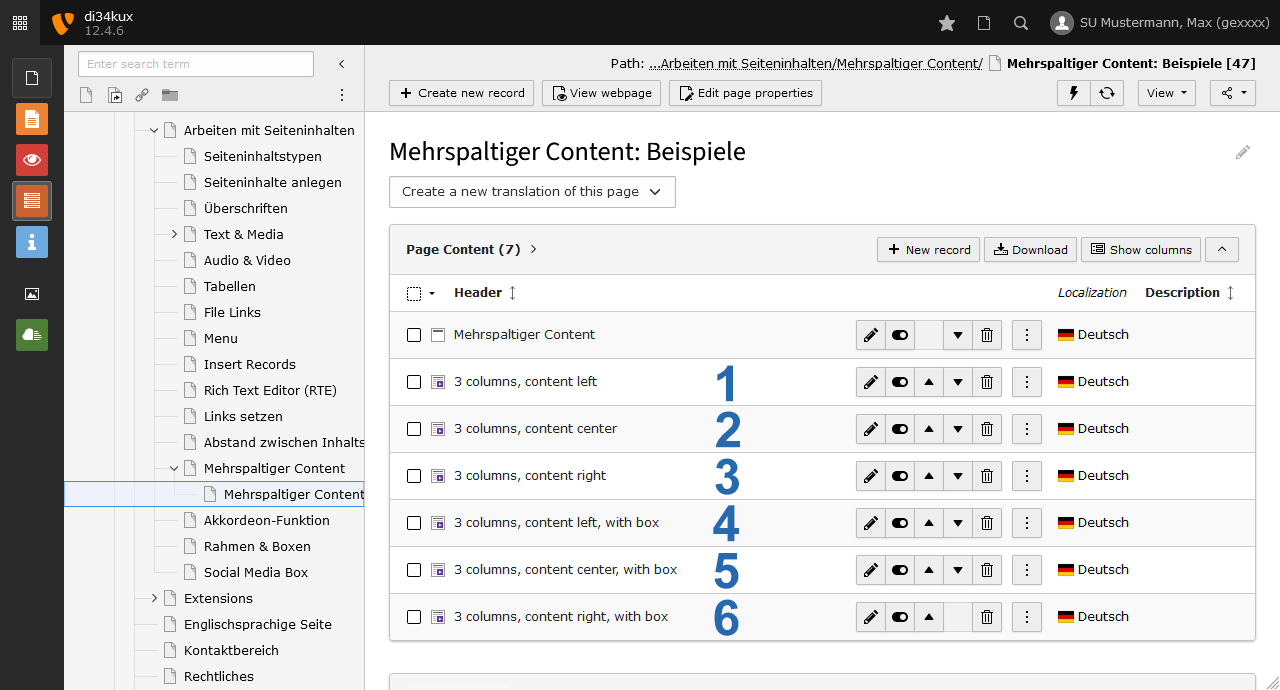
Screenshot: Reihenfolge im Backend
Bild 4: Reihenfolge im Backend
Screenshot: Frontend dreispaltig
Bild 5: Reihenfolge und Positionierung im Frontend

Platzhalter einsetzen

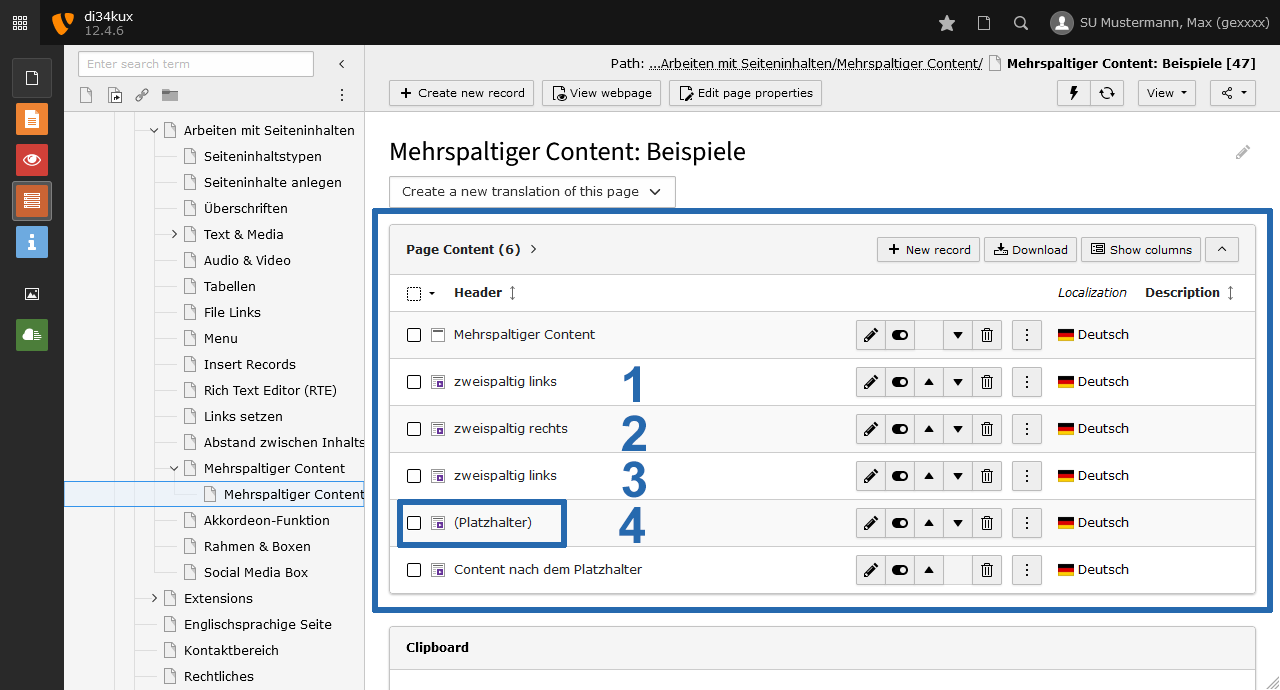
Screenshot: Platzhalter im Backend
Bild 6: Platzhalter im Backend

Wenn Sie eine unvollständige "Zeile" haben - also keine zwei (bzw. bei dreispaltigem Content drei) Spalten-Elemente, fügen Sie ein leeres Inhaltselement als Platzhalter ein:

  • Erstellen Sie nach dem letzten Spaltenelement ein neues Inhaltselement.
  • Wählen Sie im Reiter “General”
    • im Feld “Type” den Wert "Header"
    • im Feld “Header” zum Beispiel "(Platzhalter)"
    • bei “Type” den Wert "Hidden"
  • Im Reiter “Appearance” bei “Frame” den Wert "2 columns, content right" bzw. bei dreispaltigem Content: “3 columns, content right”.

Beispiele für mehrspaltigen Content

Beispiele für 2-spaltigen / 3-spaltigen Content finden Sie auf dieser Seite.

To top

TYPO3 News

14.04.2026

TUMFIS ist nun verfügbar (Open Beta)

23.03.2026

Structured Data und JSON‑LD verfügbar

25.02.2026

Neue Funktionen: Bildzuschnitt und Anker

21.01.2026

Neues Sicherheitskonzept - UserAccounts

01.08.2025

Wir sind in OTRS!

RSS Feed

TUM TYPO3 (ZIT)

Richard-Wagner-Str. 18
80333 München
typo3@tum.de

  • Datenschutz
  • Impressum
  • Barrierefreiheit