
Seiten
Allgemeine Informationen
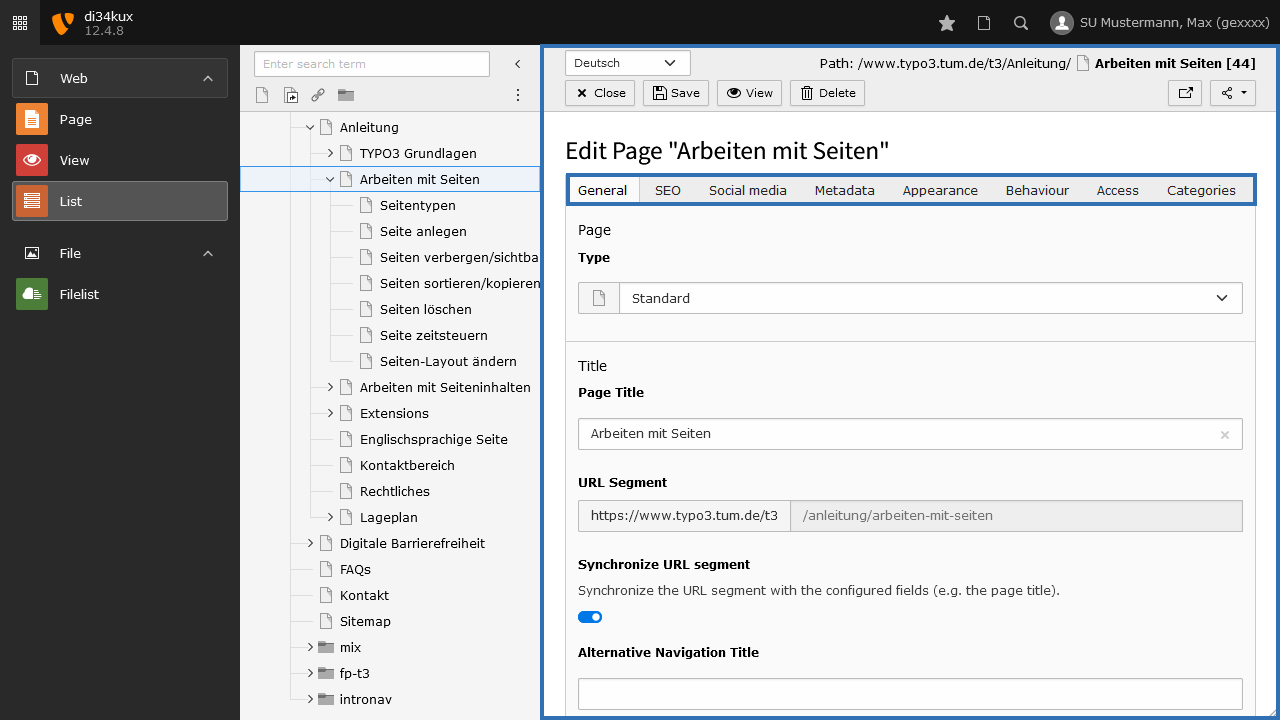
Die Seiteneigenschaften erreichen Sie über das Icon “Edit page properties” (Bild 1, Nr. 3). Hier finden Sie Einstellungen wie "Page Type", "Page Title", "Appearance” etc. (Bild 2).
- Reiter “General”: In den meisten Fällen wird nur “Page Title” verwendet, um einen Menüpunkt zu benennen. Wird zusätzlich ein "Alternative Navigation Title" eingetragen, ist dieser Name im Frontend als Menüpunkt zu sehen. Der “Page Title“ bezeichnet dann den Namen im Backend und im Tab-Titel im Frontend.
- Reiter “SEO”: Hier können der “Title” und die “Description” eingefügt werden. Diese erscheinen in der Suchergebnisliste von Suchmaschinen.
- Reiter “Appearance”: Hier können Sie – wenn gewünscht – die rechte Spalte ausblenden.
- Reiter “Access”:Hier finden Sie z.B. die Einstellungen, um eine Seite zu deaktivieren oder um eine Seite nicht in der Menüleiste anzuzeigen.
- Reiter “Categories”: Hier können Sie Ihre angelegten Kategorien auswählen und ihnen die Seite zuordnen.
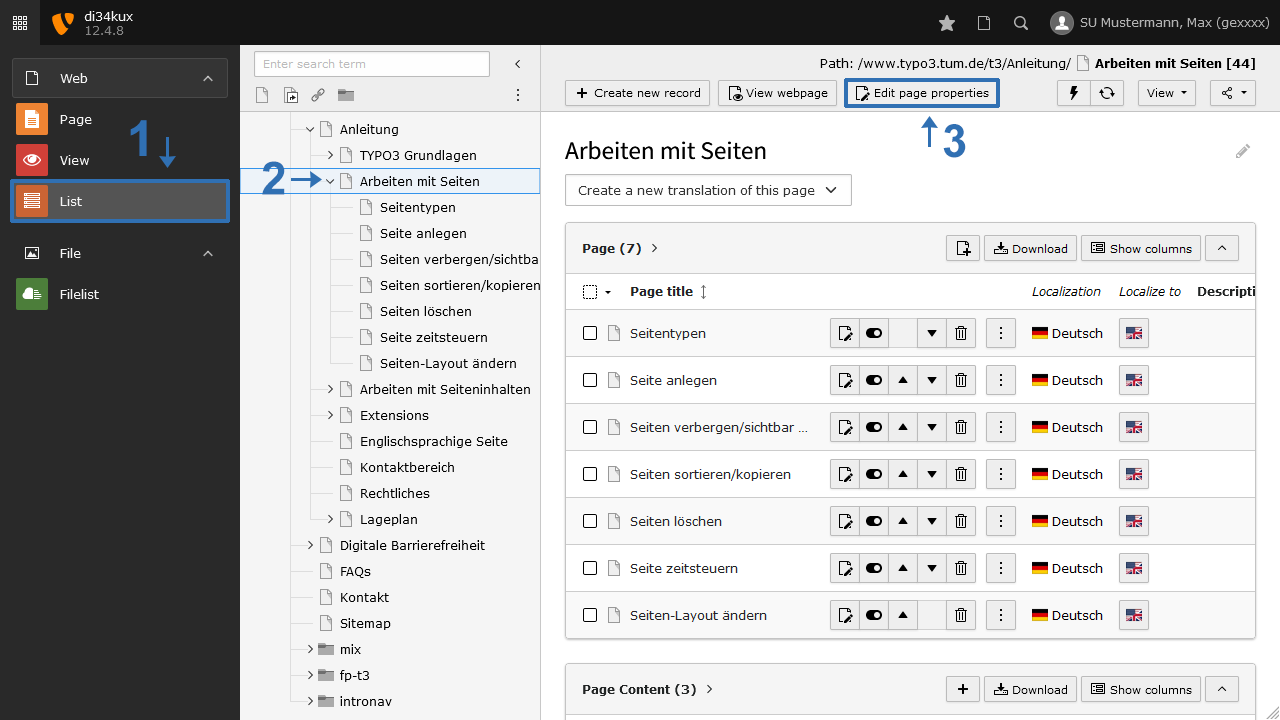
Übersicht der Funktionen rund um Seiten
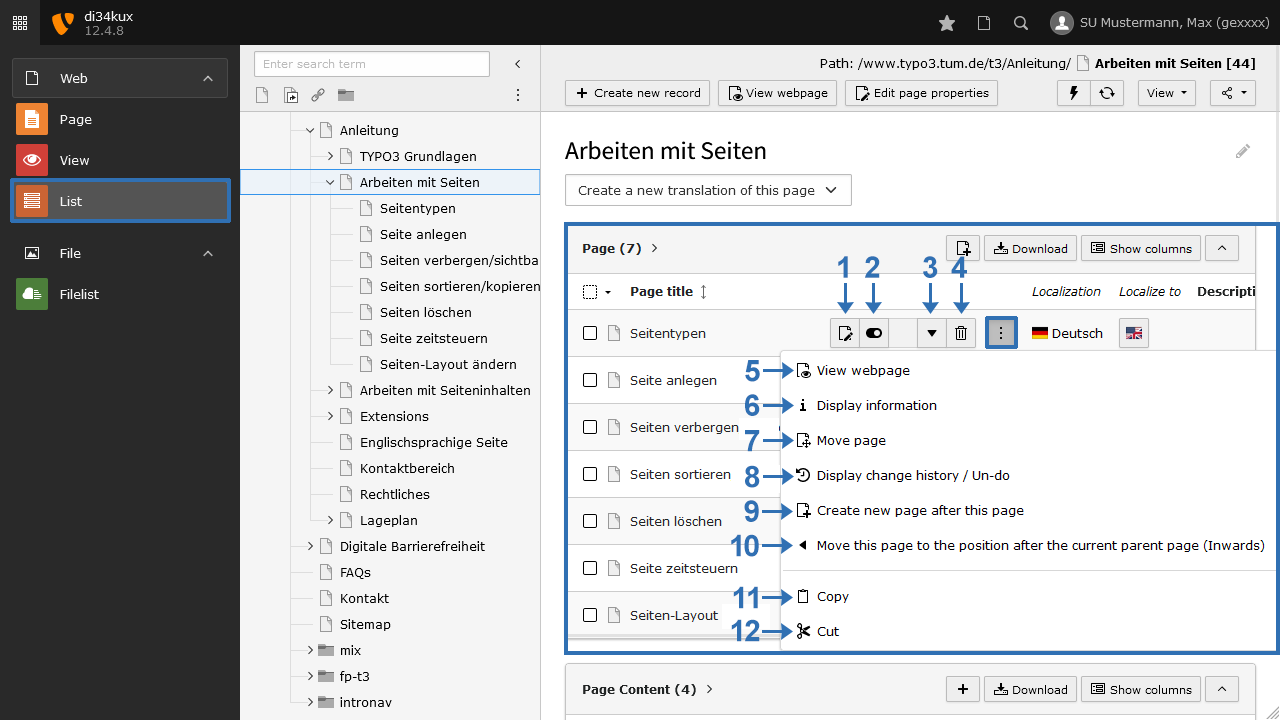
- Bearbeiten der Seite
- Deaktivieren der Seite
- Seite um eine Position verschieben
- Seite löschen
- Vorschau der Seite im Frontend
- Informationen zur Seite (wie Erstellungsdatum, Ersteller oder zuletzt aktualisiert)
- Seite verschieben (mit einem Wizard “Move Element”)
- Verlaufs- bzw. Arbeitshistorie der Seite, hier können Änderungen zurückgesetzt werden
- Eine neue Seite nach dieser Seite erstellen
- Ebene der Seite ändern
- Kopieren der Seite
- Ausschneiden
Übersetzung der Seite anlegen
Wie Sie die englische Version einer Seite anlegen, erfahren Sie unter Englischsprachige Seite.
Wichtig
Löschen Sie Seiten, die nicht mehr aktuell sind oder nicht mehr benötigt werden, z.B. längst vergangene Semester, regelmäßig aus Ihrem Seitenbaum. Die Seiten allein zu deaktivieren genügt nicht. Das Backend kann sehr schnell unübersichtlich werden.