
Modullisten einbauen
Vorbereitung: "Organisation ID" aus TUMonline holen
Um Modullisten einbinden zu können, benötigen Sie die Organisation-ID ("pOrgNr" oder "PORGNR") der Einrichtung aus TUMonline.
Modullisten einbinden
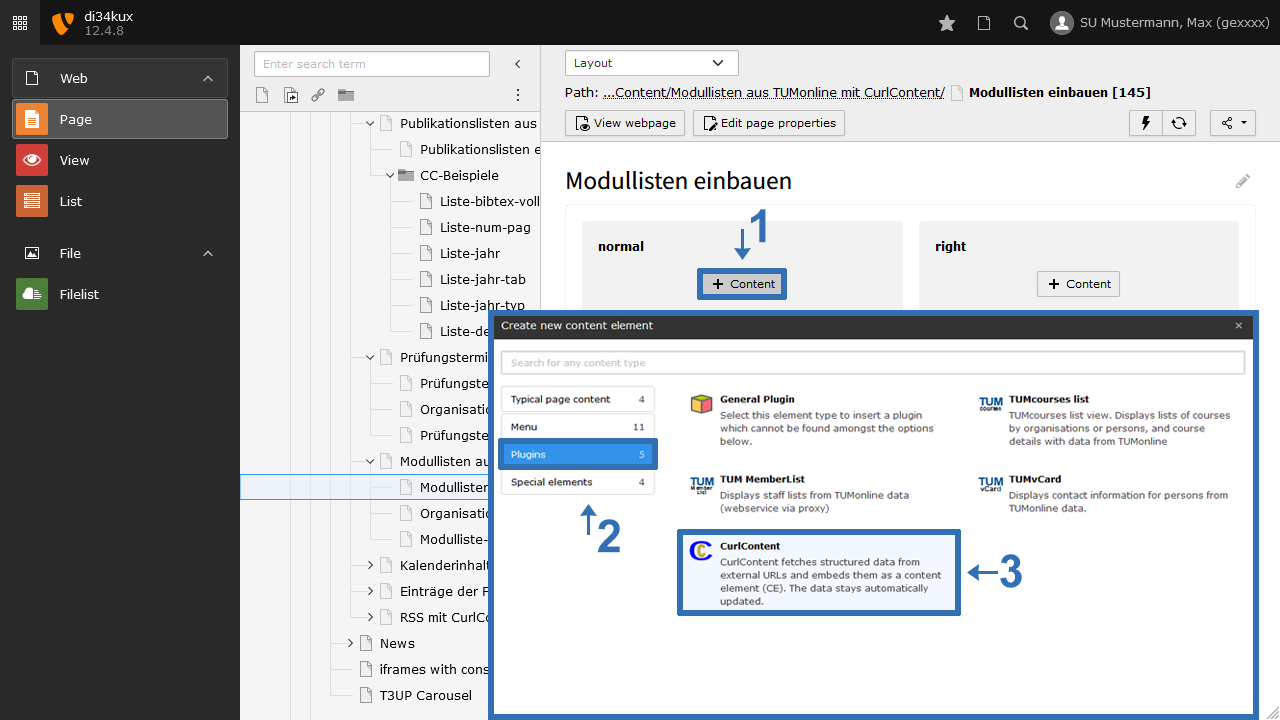
- Legen Sie ein neues Content-Element an (Bild 1, Nr. 1).
- Wählen Sie im Tab Plugin "CurlContent" (Bild 1, Nr. 3).
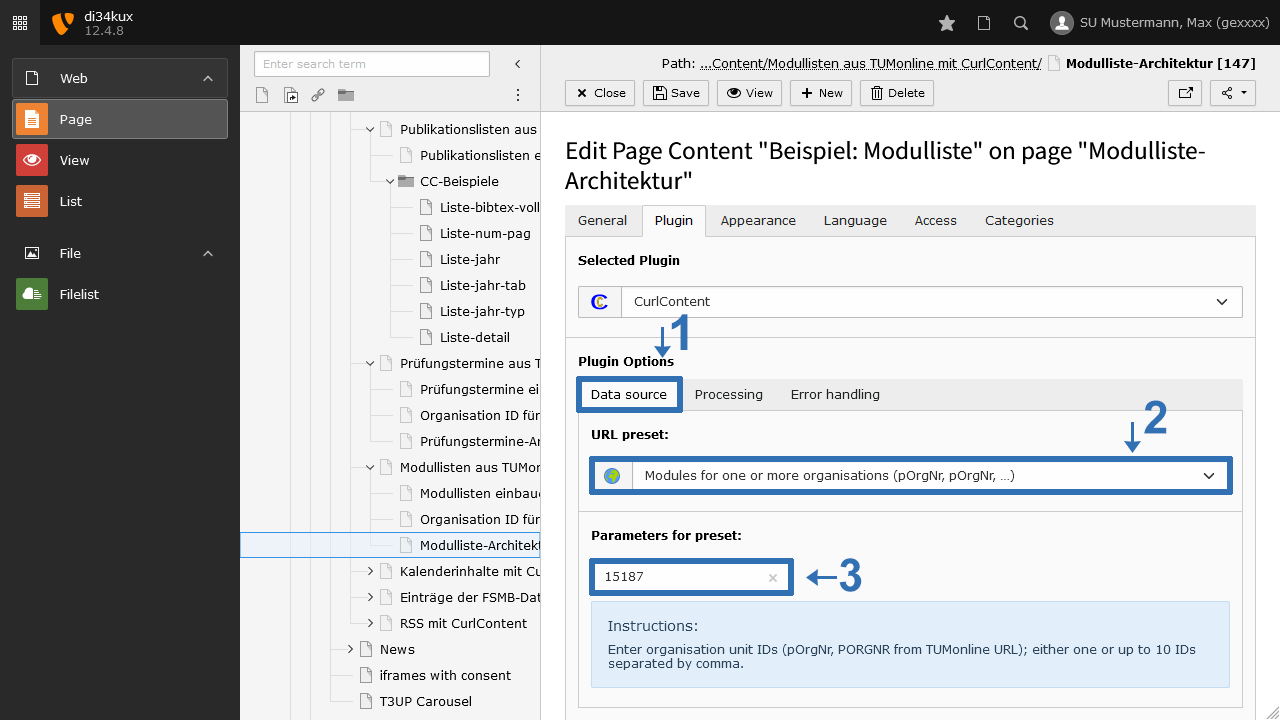
- Wählen Sie bei Data source unter URL preset "TUMonline: Modules for one or more organisations (pOrgNr, pOrgNr, ...)" (Bild 2, Nr. 2).
- Tragen Sie die "Organisation ID" unter Parameters for preset ein (Bild 2, Nr. 3). Wenn Sie mehrere Module kombinieren möchten, tragen Sie die "Organisation IDs" - mit Komma getrennt - ein.
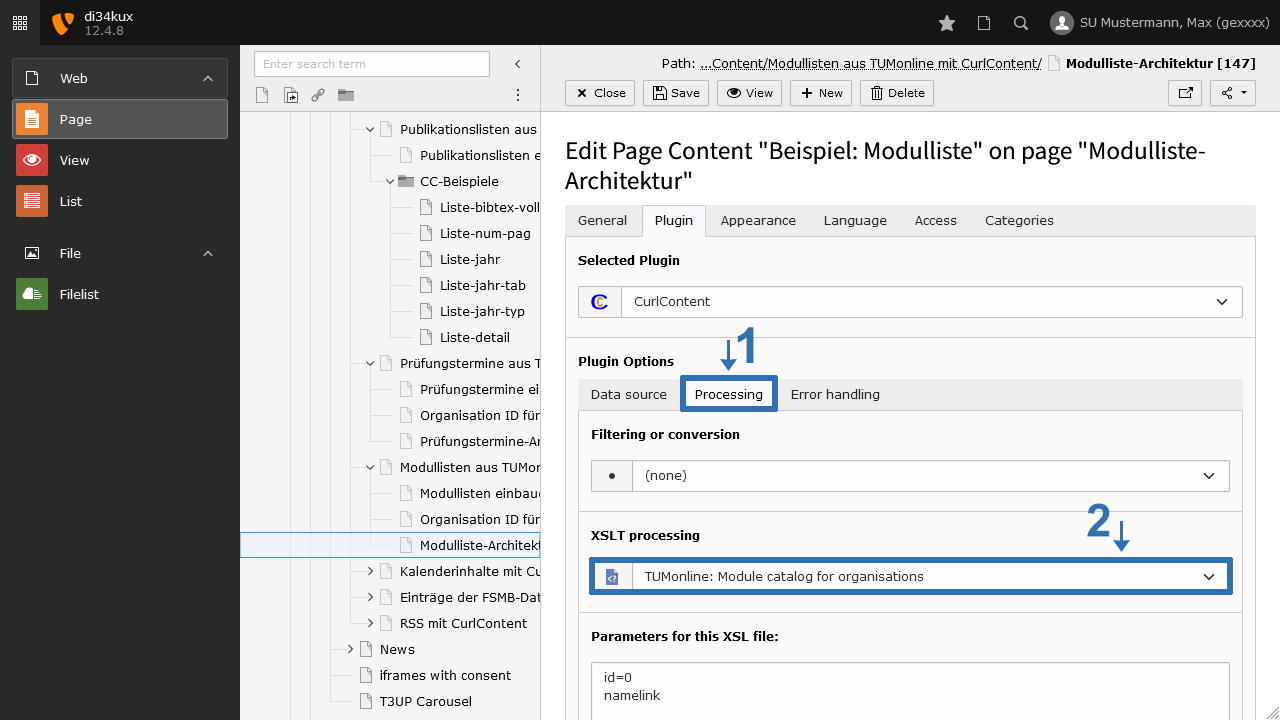
- Im Reiter Processing wählen Sie unter XSL File "TUMonline: Module catalog for organisations" (Bild 3).
Zusätzliche Optionen: XSL-Parameter
Folgende Parameter können Sie im Feld Parameters for this XSL file setzen:
| Parameter | Beschreibung | Voreinstellung | Beispiel |
|---|---|---|---|
| id | Anzeige der Modul-ID | 1 | id=0 |
| namelink | Modulname wird mit der Detailseite in TUMonline verlinkt | 1 | namelink=0 |
| newwin | Links öffnen sich in neuem Fenster/Tab | 0 | newwin=1 |
Wie sieht es aus?
Die Beispielseite zeigt die Modulliste des Lehrstuhls für Architekturinformatik.